


AKY-730PRO

Manual do Utilizador

Visão Geral do Produto

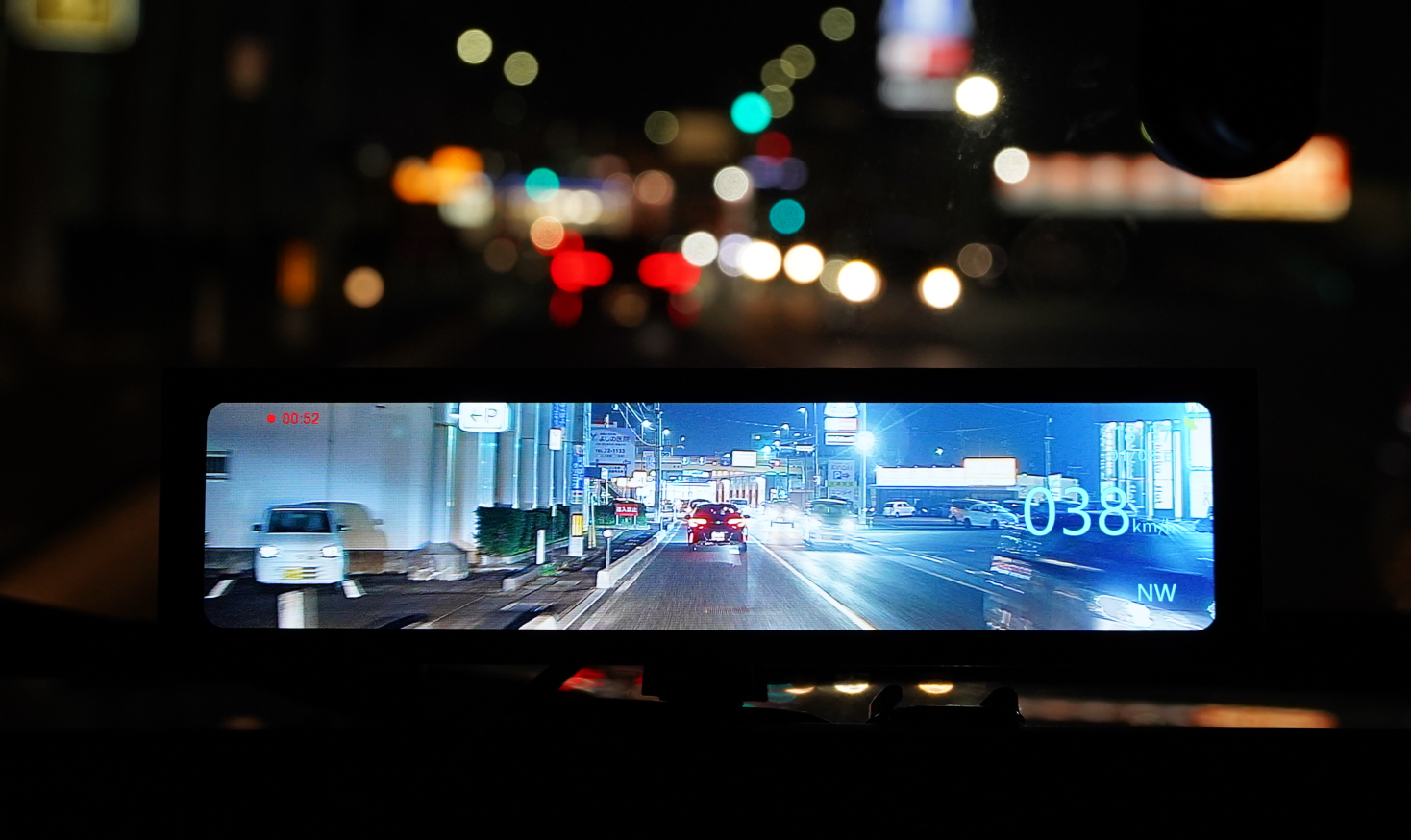
A AKY-730Pro é uma câmara de visão traseira de próxima geração para motas e bicicletas, concebida para tornar cada passeio mais seguro e tranquilo. Equipado com o sensor Sony STARVIS 2 IMX678, captura imagens em 4K nítidas durante o dia e a noite, enquanto a estabilização EIS ajuda a manter o vídeo suave em estradas difíceis. A tela integrada de 1,14 polegadas mostra de forma rápida dados essenciais da viagem, como velocidade, distância e nível da bateria, e a bateria de 3500mAh suporta até 6 horas de gravação. Também pode ser conectada ao aplicativo móvel para visualizar e gerir as gravações a qualquer momento.

Lista de Embalagens

Acessórios opcionais

Detalhes dos Componentes

Botão de Alimentação

GPS

Tela sensível ao toque

Dissipador de calor

Porta Roseta

Porta USB-C

Botão de redefinição: pressione com a ferramenta de furação incluída para reiniciar o dispositivo.

Interface de Carregamento Tipo-Pino

Ranhura para cartão SD

Instalação na Parede

Escolha o suporte preferido entre as opções incluídas, de acordo com as suas necessidades de condução. Fixe-o firmemente ao guiador da sua mota ou bicicleta e depois anexe o 730Pro ao suporte.

Instalação do montagem em U

Alt image

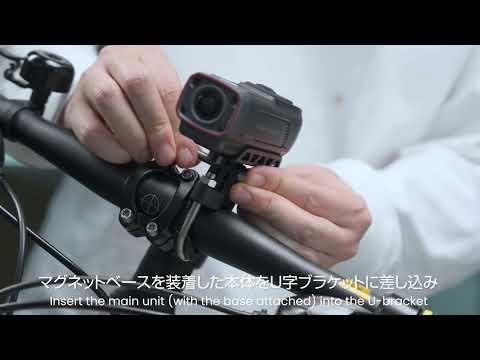
Para instalar a montagem com o grampo em U, primeiro prepare a câmara, a base de giratório magnética, o fixador em U, os parafusos, a chave de fenda e a almofada de borracha antideslizante. Anexe a base de giratório magnética ao corpo da câmara e aperte-a firmemente com a chave T30.

Em seguida, posicione a montagem com o grampo em U na pega do seu bicicleta ou motocicleta. Após confirmar a posição de montagem, aperte o fixador de forma segura com a chave hexagonal e coloque a almofada de borracha onde for necessário.

Depois, conecte a base de giratório magnética à montagem com o grampo em U usando o parafuso longo. Ajuste a câmara ao ângulo desejado e aperte-a firmemente com a chave T30.

nota

Se o suporte ainda parecer solto após a instalação, coloque as ranhuras de borracha incluídas dentro do braçadeira para melhorar a estabilidade. Antes de montar, certifique-se de que todos os parafusos estão totalmente apertados e que o suporte está firmemente fixo para que a câmara permaneça estável na estrada.

Title

Suporte de manilar de extensão (liberação rápida)

Alt image

Para o suporte de pega estendida, prepare o suporte de extensão, o kit de montagem rápida GARMIN e a unidade da câmera. Comece removendo o parafuso de fixação, depois escolha uma posição adequada no guiador. Afrouxe a abraçadeira, ajuste-a ao redor do guiador e aperte-a firmemente.

Prenda a placa de montagem rápida GARMIN (suporte macho) na base da câmera, depois aperte completamente os parafusos. Mantenha a base do suporte paralela ao guiador, insira o suporte macho na base e rode-o 90 graus em direção à frente da bicicleta até encaixar no lugar.

Depois, ajuste a câmera para o melhor ângulo vertical e aperte com firmeza a porca da base.

Nota

Certifique-se de que a posição de montagem não interfere com a condução segura ou bloqueie a sua visão. Ao ajustar o suporte, evite contato com outras partes da bicicleta. Para prevenir o afrouxamento durante o uso, verifique regularmente o suporte e todas as peças de ligação, garantindo que tudo permaneça seguro.

Conexão de Cabo de Carregamento à Prova de Água

Antes de usar, prepare a câmara, o cabo de carregamento à prova de água incluído e a junta de vedação impermeável.

Abra a trava traseira e remova a tampa à prova de água. Insira a junta de vedação na ranhura traseira, certificando-se de que está completamente encaixada e alinhada corretamente.

Prenda a tampa de carregamento à prova de água na traseira da câmara num ângulo ligeiro, encaixe primeiro a parte inferior no lugar, depois pressione e fixe a parte superior de forma segura.

Conecte o cabo de carregamento a uma fonte de energia e verifique o indicador luminoso. Uma luz verde indica que o dispositivo está a carregar normalmente.

Após remover o cabo de carregamento à prova de água, recoloque sempre a tampa à prova de água para manter a resistência à água.

nota

1. A junta de vedação à prova d'água é pré-instalada na fábrica. Sempre que abrir a tampa traseira, assegure-se de que a junta está corretamente colocada e firme no lugar.
2. Ao carregar através da porta Type-C, o dispositivo não está totalmente selado. Mantenha-o afastado da água.
3. Ao usar um power bank, certifique-se de que está com carga suficiente para suportar o funcionamento normal do dispositivo.

Compatibilidade com Carregamento e Carregamento Rápido

Entrada direta Type-A: Carregamento rápido é suportado quando o cabo de carregamento à prova de água está ligado diretamente a uma fonte de energia USB Type-A.

Adaptador de Type-C para Type-A: Carregamento rápido não é suportado ao usar um adaptador de Type-C para Type-A. Nessa configuração, o carregamento ocorrerá na velocidade padrão apenas.

Requisitos para Cartão MicroSD

O 730Pro não inclui um cartão microSD. Antes de usar o dispositivo, insira um cartão microSD classificado como U3 (vendido separadamente) para garantir uma gravação estável. Utilizar um cartão com velocidade insuficiente pode causar atrasos na gravação, quadros perdidos ou imagens omissas.

O dispositivo suporta cartões microSD de até 256 GB. Pode escolher a capacidade do cartão com base nas suas necessidades de gravação, mas recomendamos o uso de um cartão com pelo menos 32 GB de armazenamento.

Para melhor compatibilidade e fiabilidade, recomendamos vivamente a utilização do cartão microSD vendido pela AKEEYO, que ajuda a reduzir problemas causados por diferenças de velocidade, qualidade ou compatibilidade.

Instalação de cartão SD

A ranhura para cartãomicroSD está localizada na parte inferior do dispositivo. Abra completamente a capa de proteção antes de inserir o cartão.

Insira o cartão microSD na direção correta, depois empurre-o suavemente até ouvir ou sentir um clique. Após a instalação, feche a capa de proteção com firmeza e certifique-se de que está completamente selada.

Ligue o dispositivo e confirme se o sistema reconhece corretamente o cartão microSD. Para melhor desempenho e estabilidade, recomendamos formatar o cartão nas definições do dispositivo antes de usar pela primeira vez.

Remoção do cartão SD

Antes de remover o cartão microSD, desligue sempre o dispositivo para ajudar a evitar possíveis corrupções de dados.

Abra a tampa da ranhura do cartão, depois pressione suavemente o cartão para dentro até este saltar. Remova-o com cuidado e feche cuidadosamente a tampa de proteção após.

nota

1. Desligue sempre o dispositivo antes de remover o cartão microSD.
2. Não force o cartão para inserir ou retirar do slot, pois isso pode danificar o cartão ou o slot.
3. Os cartões microSD são dispositivos de armazenamento sensíveis. Evite inserir e remover com frequência, especialmente em ambientes adversos, para ajudar a prolongar a vida útil do cartão.
4. Mantenha a área do slot do cartão limpa e livre de poeira ou detritos para garantir o funcionamento normal.

Guia de Operações Básicas e Estado dos LEDs

Os indicadores de LED ajudam a compreender rapidamente o estado do dispositivo à primeira vista. Em geral, o vermelho está relacionado com as funções de gravação, o verde com o estado de carga, e o azul com a conexão Wi-Fi ou o estado do cartão SD. Ao verificar a cor da luz e o padrão de piscar, pode facilmente identificar o que o dispositivo está a fazer.

Ligar / Desligar

Pressione e mantenha o botão de energia durante 5 segundos para ligar ou desligar o dispositivo.

Desligar: Luzes indicadoras apagadas 

Ligar: Indicador vermelho pisca lentamente + Indicador Wi-Fi azul permanece aceso

Title

Iniciar / Parar Gravação

Pressione uma vez durante a gravação para parar a gravação. Pressione novamente enquanto estiver parado para retomar a gravação.

Gravação Parada: Indicador vermelho permanece aceso 

Gravação Normal: Indicador vermelho pisca lentamente

Title

Carregamento em Gravação

Quando o dispositivo está desligado, conecte a energia externa para iniciar a carga. Desligar a energia externa desligará automaticamente o dispositivo. Nota: Este recurso está desativado por padrão e deve ser ativado no aplicativo.

Carregando: Indicador verde permanece ligado 

Carregamento concluído: Indicador verde desliga-se

Title

Gravação em Loop

Indicador vermelho pisca lentamente

Title

Gravação de Emergência 

Ativado quando o dispositivo é inclinado ou detecta um impacto.

Indicador vermelho pisca rapidamente

Title

Monitor de estacionamento

Se detetar um impacto enquanto o dispositivo estiver desligado, este ligará automaticamente e o indicador vermelho começará a piscar rapidamente. A gravação interrompe-se automaticamente após 30 segundos, e o dispositivo desliga-se novamente. 

Nota: Esta funcionalidade está desativada por padrão e deve ser ativada na aplicação.

Indicador vermelho pisca rapidamente

Title

Atualização de firmware

Insira o cartão SD enquanto o dispositivo estiver desligado, depois ligue a alimentação externa para iniciar a atualização.

Indicado azul pisca rapidamente

Title

Cartão SD não detetado / Erro no cartão SD

Indicado azul pisca rapidamente

Title

Restabelecimento de Fábrica

Enquanto a gravação estiver parada, pressione o botão de Energia 5 vezes consecutivas para restaurar as configurações de fábrica. O dispositivo irá desligar-se e reiniciar automaticamente.

Visão Geral das Funções da Tela

Início & Telas principais

Title

Menu de Configurações

Na tela inicial, deslize para cima a partir da parte inferior para abrir o menu.

Nota: Após abrir o menu de configurações, aguarde cerca de 2 segundos para que a visualização do vídeo seja interrompida e, então, continue com a sua operação.

Abrir o Menu

Configurações
Ligação/desligação do Wi-Fi, ativar/desativar GPS e ajuste de resolução


Informação da Bateria
Verificar o nível da bateria e o tempo de funcionamento restante


Informação do Wi-Fi
Visualizar o nome e a palavra-passe do Wi-Fi


Informação do GPS
Visualizar o estado e as informações do GPS

5. Informação de viagem
Verificar os dados de viagem e informações da viagem


6. Brilho dos LEDs indicadores
Ajustar o brilho dos LEDs indicadores


7. Idioma
Alterar o idioma do sistema


8. Formatar cartão microSD

9. Versão do firmware

Visão Geral do Aplicativo

A aplicação AKEEYO liga-se ao AKY-730Pro via Wi-Fi, permitindo-lhe utilizar o seu smartphone para visualizar imagens em direto, reproduzir gravações, editar clipes, transferir ficheiros, eliminar ficheiros e partilhar vídeos. Também pode ajustar as definições do dispositivo diretamente na aplicação.

Instalar a Aplicação

digitalizando o código QR

pesquise por “AKEEYO” na App Store ou Google Play

Como Ligação à Câmara

Abra a App AKEEYO

Permitir permissões necessárias: Ative as permissões solicitadas pelo aplicativo, incluindo acesso à rede local e Bluetooth, se solicitado.

Adicione sua câmara: Toque em Adicionar Câmara no aplicativo.

Conectar à Wi-Fi da câmara: Selecione a rede Wi-Fi transmitida pela câmara e depois volte à aplicação.

Confirme o acesso ao Wi-Fi, se solicitado: Permita que o aplicativo aceda à rede Wi-Fi selecionada para concluir a ligação.

Câmara conectada com sucesso: Após a conexão, a sua câmara aparecerá na lista de dispositivos e estará pronta para usar.

Wi-Fi e ligação através da app

1. O Wi-Fi está ativado por padrão quando a câmara é ligada. Se o Wi-Fi tiver sido desligado, pressione o botão duas vezes brevemente para o ligar novamente.
2. Abra a aplicação AKEEYO e toque em "Adicionar Câmara". Em seguida, procure a rede Wi-Fi da câmara no seu telemóvel.
3. Seleccione a rede Wi-Fi da câmara e insira a palavra-passe para conectar. O nome padrão do Wi-Fi é AKY-730Pro-** e a palavra-passe padrão é 12345678.


Notas:

A rede Wi-Fi da câmara só aparecerá quando a unidade principal estiver ligada.
Os últimos 4 caracteres do nome do Wi-Fi são aleatórios, pelo que cada dispositivo tem um nome de Wi-Fi único.
O nome do Wi-Fi da câmara e a palavra-passe podem ser alterados no Aplicativo.

Funções principais do aplicativo

Após conectar a câmara, pode usar a aplicação para aceder às seguintes funções.

Estado da Bateria

Estado de gravação

Giro da Tela

Carimbo de data e hora

Iniciar / Parar Gravação

Tirar Fotografia

Arquivos da Câmera

Configurações da Câmera

Reprodução e Download

Toque nos ficheiros da câmara para visualizar vídeos e fotos gravados.

Para descarregar vários vídeos de uma só vez, toque em Selecionar no canto superior direito, seleccione os ficheiros que deseja e inicie a transferência.

Os vídeos descarregados serão assinalados como Descarregado no aplicativo.

Editar vídeos descarregados

Pode ajustar a velocidade de reprodução dos vídeos descarregados.

Os vídeos descarregados também podem ser partilhados, editados, capturados como fotografias ou apagados.

Após editar, toque em Concluído e verifique o arquivo guardado em Minha Álbum.

Onde está o meu álbum?

Abra a aplicação AKEEYO e toque em Álbum.

Todos os vídeos descarregados e editados serão armazenados lá.

Modo de Economia de Energia

O Modo de Poupança de Energia só pode ser ativado na aplicação AKEEYO.
Após ativar, uma mensagem de confirmação aparecerá na aplicação e deverá ser confirmada manualmente. Após a confirmação, a câmara passará para a tela de Modo de Economia de Energia, o Wi-Fi será desligado e a aplicação desconectará do dispositivo.

Para sair do Modo de Economia de Energia, toque em Sair na tela da câmara. O dispositivo então retornará às configurações anteriores e voltará para a tela Inicial.

Ative o Modo de Poupança de Energia nas definições da aplicação AKEEYO.

Toque em "Sair do modo de economia de energia" no 730Pro.

O que muda no modo de poupança de energia

Quando o Modo de Poupança de Energia estiver ativado, as seguintes funções serão limitadas para reduzir o consumo de energia:

  • Wi-Fi desativado
  • GPS desativado
  • Giroscópio / EIS desativados
  • HDR / WDR desativados
  • Resolução de gravação fixa em 1080P 30 fps
  • A tela permanece ativa durante a operação e desliga-se automaticamente após 5 segundos de inatividade

Saída automática ao conectar energia externa

No aplicativo, também pode ativar ou desativar o Modo de Economia de Energia Automático ao Conectar Energia Externa. Esta opção está ativada por padrão.

  • Quando ativado:
    Se a câmara estiver no Modo de Economia de Energia e a energia externa for conectada, ela sairá automaticamente do Modo de Economia de Energia, restaurará as configurações anteriores e retornará à tela inicial.
  • Quando desativado:
    A câmara permanecerá no Modo de Economia de Energia mesmo após a conexão de energia externa.

Funções de Gravação

Gravação em Loop

Pressione e segure o botão de energia durante 5 segundos para ligar a câmara. Após a inicialização, o dispositivo entra automaticamente no modo de Gravação em Loop.

Quando o cartão SD estiver cheio, o sistema irá substituir automaticamente os ficheiros mais antigos e continuar a gravação.

Gravação de Emergência

A Gravação de Emergência deve ser ativada através da App AKEEYO, definindo a sensibilidade do sensor G para Alta, Média ou Baixa.

Quando um impacto é detectado enquanto a câmara está ligada, o indicador vermelho piscará rapidamente e a Gravação de Emergência iniciará automaticamente. Após o fim da gravação do evento, a câmara retornará ao modo de Gravação em Loop.

Os ficheiros de emergência estão protegidos e não serão substituídos.

Notas Importantes

1. Se a sensibilidade do sensor G estiver definida como Alta, até pequenas irregularidades podem ativar a Gravação de Emergência.
2. Se a sensibilidade do sensor G estiver definida como Baixa, apenas impactos mais fortes podem ativar a Gravação de Emergência.
3. Os ficheiros de emergência usualmente ocupam mais espaço de armazenamento e não são sobrescritos automaticamente. Se acumularam muitos ficheiros, faça backups regulares e apague-os quando necessário.
4. Os ficheiros podem ser apagados no aplicativo móvel ou ligando a câmara a um computador com o cabo de carregamento incluído.
5. As gravações de emergência são armazenadas na pasta do Evento no cartão SD.

Gravação do Monitor de Estacionamento

A funcionalidade de Monitorização de Estacionamento deve estar ativada na aplicação AKEEYO.

Quando a câmara está desligada e detecta um impacto, ela liga automaticamente e o indicador vermelho pisca rapidamente. A câmara grava por 30 segundos e depois desliga-se automaticamente.

Os ficheiros do Modo de Estacionamento estão protegidos e não serão sobrescritos.

Notas Importantes

1. Para usar o Monitor de Estacionamento, a sensibilidade do sensor G deve estar definida para Alta, Média ou Baixa no aplicativo.
2. Os ficheiros do Monitor de Estacionamento ocupam mais espaço de armazenamento e não são sobrescritos automaticamente. Faça backup e apague-os regularmente se acumularam demasiados ficheiros.
3. As gravações do Monitor de Estacionamento são armazenadas na pasta de Eventos no cartão SD.

Captura de Foto

Conecte a câmara à aplicação móvel através de Wi-Fi, depois toque no botão de Foto na aplicação.

Nota: A função de foto só pode ser utilizada através da aplicação móvel.

Definições do Aplicativo

Em baixo encontram-se as principais definições disponíveis na aplicação AKEEYO.

Modo de Economia de Energia

Ligado / Desligado

Title

Desligar automaticamente o modo de poupança de energia quando estiver conectado a uma fonte de alimentação externa

Ligado / Desligado

Title

Gravar Áudio

Ligado / Desligado

Title

Resolução de Vídeo

4K P30 / 4K P28
2K P60 / 2K P55
2K P30 / 2K P28
1080P P60 / 1080P P55
1080P P30 / 1080P P28

Title

Duração da gravação contínua

Desligado / 1 min / 3 min / 5 min / 10 min

Title

Compensação de Exposição 

-2 / -1 / 0 / +1 / +2

Title

Rotação da Imagem

Ligado / Desligado

Title

Imagem Espelho

Ligado / Desligado

Title

Carimbo de data e hora

Ligado / Desligado

Title

Frequência de Luz

50 Hz / 60 Hz

Title

Sensibilidade do G-Sensor

Elevado / Médio / Baixo / Desligado

Title

Estabilização de Imagem Eletrónica

Ligado / Desligado

Disponível apenas em: 1080P P30/P28, 2K P30/P28, 4K P30/P28

Title

Desligar a tela automaticamente

Desligado / Ligado

Title

Unidade de Velocidade

km/h / mph

Title

Fuso horário

-12 a +12

Title

Aprimoramento Noturno

Ligado / Desligado
A melhoria noturna e o EIS não podem ser ativados ao mesmo tempo.

Title

Ligar quando obtido energia externa

Ligado / Desligado

Title

Desligamento atrasado

5 min / 30 min / 1 hora / Sempre ligado / Desligado

Title

Monitor de estacionamento

Ligado / Desligado

Title

Gravação em Time-Lapse

1 seg / 1 fps, 0,2 seg / fps, 5 seg / fps, Desligado

Title

Nome da Wi-Fi

Padrão: 730Pro-**

Title

Password Wi-Fi

Padrão: 12345678

Title

Formatar cartão microSD

Confirmar / Cancelar

Title

Restabelecimento de Fábrica

Confirmar / Cancelar

Notas Importantes

Gravação em Time-Lapse
A câmera grava quadros em intervalos predefinidos em vez de vídeo em movimento contínuo. Isso ajuda a economizar espaço de armazenamento e suporta uma duração de gravação mais longa.


Desligamento atrasado
Quando um horário de desligamento atrasado é definido, a câmera continuará a funcionar pelo tempo selecionado após a desconexão da alimentação externa e, em seguida, desligará automaticamente.
Se esta função estiver desativada, a câmera desligará imediatamente quando a alimentação externa for desconectada.

Visualização de vídeos e fotos gravados

Opção 1: Utilizar o Leitor de Vídeo Dedicado

1. Desligue a câmara e remova cuidadosamente o cartão microSD.
2. Insira o cartão microSD no seu computador usando um leitor de cartões.
3. Após o computador reconhecer o cartão, abra o arquivo GXPlayer armazenado no cartão microSD e siga as instruções na tela para instalar o leitor de vídeo dedicado.
4. Uma vez instalado, selecione o ficheiro de vídeo que deseja visualizar e reproduza-o no seu computador.

Notas Importantes

Os ficheiros de vídeo podem ser visualizados diretamente num computador. No entanto, os dados de monitorização de rota não podem ser exibidos a menos que o vídeo seja reproduzido com um leitor compatível que suporte ficheiros .gpx, como o nosso software de reprodução GPS. Para garantir que os dados da rota são registados, o GPS deve estar ativado no 730Pro antes do início da gravação.

Opção 2: Visualizar ficheiros diretamente no seu computador

1. Desligue a câmara e remova cuidadosamente o cartão microSD.
2. Insira o cartão microSD no seu computador usando um leitor de cartões.
Abra as pastas no cartão microSD: Evento, Normal, DadosGPS e Fotos.
Selecione o arquivo que deseja visualizar e reproduzi-lo no seu computador.

Visão geral da pasta de arquivos

Evento — Gravações de emergência e eventos
Normal — Gravações de vídeo regulares
Dados GPS — Ficheiros de dados GPS
Foto — Ficheiros de fotos

Restabelecimento de Fábrica

Reinicialização manual usando o botão R

Se a câmara ficar congelada ou não responder, pode inserir um alfinete no orifício de redefinição R próximo da porta de carregamento para forçar o desligamento do dispositivo.

Nota: Isto apenas força o desligamento. Não restaura as definições de fábrica.

Redefinir pressionando o botão de energia 5 vezes

Quando a gravação for interrompida, pressione o botão de Energia 5 vezes consecutivas. O dispositivo será desligado, reiniciará automaticamente e restaurará as configurações de fábrica.

Repor na aplicação

Também pode repor as definições de fábrica na aplicação AKEEYO.

Acesse as Definições da Câmera na aplicação e, em seguida, toque em Redefinição de Fábrica. Todas as configurações do dispositivo serão restauradas aos valores padrão.

Atualização de firmware

Opção 1: Atualizar pelo Aplicativo (OTA)

Ao usar a aplicação pela primeira vez, conecte o seu telemóvel ao Wi-Fi da câmara e adicione o dispositivo na app. Após adicionar o dispositivo, a app irá ler a versão atual do firmware.

Quando o seu telemóvel tiver acesso à internet, abra novamente a aplicação. A app irá verificar no servidor cloud se há uma versão mais recente do firmware disponível para o seu dispositivo.

Se for encontrada uma nova versão, a app exibirá uma mensagem de atualização. Siga as instruções na tela para concluir a atualização.

Verificar Manualmente as Atualizações

No aplicativo, vá a Mais > Sobre > Atualização de Versão para verificar manualmente se há uma nova versão de firmware disponível.

Nota: O seu telemóvel deve estar ligado à internet ao verificar atualizações e ao descarregar o novo firmware.

Opção 2: Atualizar via cartão microSD

1. Insira o cartão microSD no seu computador usando um leitor de cartões.
2. Copie o pacote de atualização de firmware mais recente para o cartão microSD. O ficheiro de firmware deve estar no formato .bin.
3. Insira o cartão microSD contendo o ficheiro de firmware na câmera.
4. Ligue a câmera. O dispositivo detectará o pacote de firmware e iniciará a atualização automaticamente. Aparecerá uma tela de progresso da atualização. A atualização termina quando o progresso atingir 100%.
5. Após a atualização, formate o cartão microSD na câmera antes de usar normalmente.

Notas Importantes

1. Assegure-se de que o dispositivo possui uma alimentação elétrica estável durante a instalação da atualização. Não desligue o dispositivo durante o processo de atualização, pois o firmware pode ficar danificado.
2. Para atualizações via OTA, insira um cartão microSD antes de iniciar a atualização e, após a conclusão, formate o cartão no dispositivo.
3. Se o cartão microSD não for formatado após a atualização, a câmera pode tentar executar a atualização de firmware novamente sempre que for ligada.

Parâmetros

  • Câmera e Gravação

  • Conectividade e Dispositivo

Resistência à Água

IP67

Title

Sensor

Câmara de 8,0 MP, sensor de 1/1,8", gravação a até 60 fps

Title

Campo de visão

Diagonal 146° / Horizontal 125° / Vertical 68°

Title

Abertura

F/1,7

Title

Resolução de Vídeo

4K a 30 fps / 28 fps
2K a 60 fps / 55 fps / 30 fps / 28 fps (HDR/WDR)
1080P a 60 fps / 55 fps (HDR/WDR)

Title

Estabilização de Imagem Eletrónica
 

Suportado

Title

HDR / WDR

Suportado

Title

Gravação de Áudio

Redução de ruído suportada

Title

Modos de Gravação

Gravação em loop / Gravação de emergência / Monitor de estacionamento / Fotografia / Pré-gravação
A pré-gravação usa cache em tempo real com bloqueio por acionamento

Title

Duração da gravação contínua

1 min / 3 min / 5 min / 10 min / Desligado
Configuração padrão: 1 minuto

Title

Formato de Imagem / Vídeo

JPEG / MP4

Title

Sensibilidade do Giroscópio

Elevado / Médio / Baixo / Desligado

Ecrã

Tela sensível ao toque de 1.14"

Title

Bluetooth

Suportado

Title

Wi-Fi

Suporta Wi-Fi direto entre dispositivo e telefone de 2,4 GHz / 5 GHz apenas.
Não suporta conexão com redes Wi-Fi domésticas, de veículos ou Starlink.

Title

GPS

Suportado

Title

Bateria

Bateria embutida de 3500mAh
Até 3,5 horas a 4K a 30 fps
Até 6 horas em modo de economia de energia

Title

Entrada de Carregamento 

5 V / 2,2 A

Title

Interface

USB Type-C with waterproof charging cable
Supports charging while recording
11W fast charging supported

Title

Frequência da Fonte de Luz

50 Hz / 60 Hz

Title

Atualização de firmware

OTA / cartão microSD

Title

Reprodução de Filmagem

App / PC AKEEYO

Title

Armazenamento

cartão microSD (vendido separadamente)
16GB a 256GB, recomendado U3
Recomendado cartão de alta velocidade de grau industrial

Title

Temperatura de Operação

-20°C a 65°C