

AKY-730PRO

Manuel d’utilisation

Aperçu du produit

L'AKY-730Pro est une caméra de tableau de bord de nouvelle génération pour motos et vélos, conçue pour rendre chaque trajet plus sûr et rassurant. Équipée du capteur Sony STARVIS 2 IMX678, elle enregistre des vidéos en 4K nettes jour et nuit, tandis que la stabilization EIS permet de garder la vidéo fluide sur les routes accidentées. L'écran intégré de 1,14 pouce affiche rapidement des données clés du trajet telles que la vitesse, la distance et le niveau de batterie, et la batterie de 3500 mAh permet jusqu'à 6 heures d'enregistrement. Vous pouvez également la connecter à l'application mobile pour visualiser et gérer vos vidéos à tout moment.

Liste des colis

Accessoires optionnels

Détails des composants

Bouton d'alimentation

GPS

Écran tactile

aile dissipatrice

Port traversé

Port Type-C

Bouton de réinitialisation : Appuyez avec l'outil à épingle fourni pour réinitialiser l'appareil.

Interface de charge de style pin

Médiathèque pour carte SD

Installation sur mur

Choisissez votre support préféré parmi les options incluses en fonction de vos besoins en conduite. Fixez-le solidement à la guidon de votre moto ou vélo, puis attachez le 730Pro au support.

Installation du support à U-bolt

Alt image

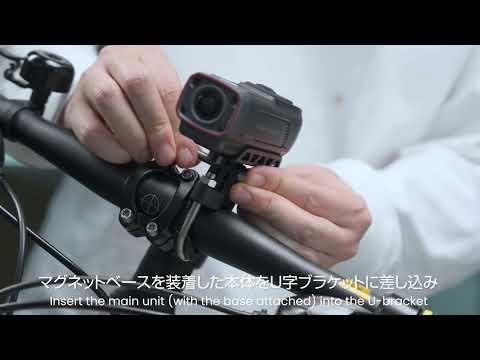
Pour installer le support à étrier en U, préparez d'abord la caméra, la base pivotante magnétique, le collier à étrier en U, les vis, le tournevis et la cale en caoutchouc antidérapante. Fixez la base pivotante magnétique sur le corps de la caméra et serrez-la solidement avec le tournevis T30.

Ensuite, positionnez le support à étrier en U sur la poignée de votre vélo ou moto. Après avoir confirmé la position de montage, serrez fermement le collier avec la clé hexagonale et appliquez la cale en caoutchouc là où c’est nécessaire.

Puis, connectez la base pivotante magnétique au support à étrier en U en utilisant la vis longue. Ajustez la caméra à l’angle souhaité et serrez-la fermement avec le tournevis T30.

remarque

Si le support semble toujours lâche après l'installation, insérez les cales en caoutchouc incluses à l'intérieur du serre-câble pour améliorer la stabilité. Avant de rouler, assurez-vous que toutes les vis sont bien serrées et que le support est fermement fixé afin que la caméra reste stable sur la route.

Title

Support de guidon avec fixation rapide

Alt image

Pour le support de guidon avec extension, préparez le support d'extension, le kit de fixation rapide GARMIN et l'unité de caméra. Commencez par retirer la vis de fixation, puis choisissez une position adaptée sur le guidon. Desserrez la pince, fixez-la sur le guidon et serrez-la fermement.

Fixez la plaque à dégagement rapide GARMIN (support mâle) à la base de la caméra, puis serrez complètement les vis. Maintenez la base du support parallèle au guidon, insérez le support mâle dans la base, et faites-le pivoter de 90 degrés vers l'avant du vélo jusqu'à ce qu'il se verrouille en place.

Ensuite, ajustez la caméra à l'angle vertical optimal et serrez solidement l'écrou de la base.

Remarque

Assurez-vous que la position de montage n'interfère pas avec la conduite en toute sécurité ni n'obstrue votre vue. Lors du réglage du support, évitez tout contact avec d'autres parties du vélo. Pour prévenir tout desserrement lors de l'utilisation, vérifiez régulièrement le support et toutes les pièces de connexion et assurez-vous que tout reste bien fixé.

Câble de recharge étanche

Avant utilisation, préparez l’appareil photo, le câble de charge étanche fourni et leJoint d’étanchéité.

Ouvrez le verrou arrière et retirez le couvercle étanche. Insérez leJoint d’étanchéité dans la rainure arrière, en vous assurant qu’il est bien en place et aligné correctement.

Fixez le couvercle de charge étanche à l’arrière de l’appareil photo en l’inclinant légèrement, en commençant par insérer le bas, puis appuyez et verrouillez solidement en haut.

Connectez le câble de charge à une source d’alimentation et vérifiez le témoin lumineux. Une lumière verte indique que l’appareil se charge normalement.

Après avoir débranché le câble de charge étanche, réinstallez toujours le couvercle pour garantir l’étanchéité.

remarque

1. Le joint d'étanchéité étanche est préinstallé en usine. À chaque ouverture du capot arrière, assurez-vous que le joint est bien placé et solidement fixé en place.
2. Lors de la charge via le port Type-C, l'appareil n'est pas entièrement étanche. Évitez tout contact avec l'eau.
3. Lors de l'utilisation d'une banque d'alimentation, assurez-vous qu'elle dispose de suffisamment de batterie pour faire fonctionner l'appareil normalement.

Compatibilité avec la charge et la charge rapide

Entrée directe de type A : la charge rapide est prise en charge lorsque le câble de charge étanche est connecté directement à une source d'alimentation USB Type-A.

Adaptateur de Type-C à Type-A : la charge rapide n'est pas supportée lors de l'utilisation d'un adaptateur de Type-C à Type-A. Dans ce cas, la charge se fera à vitesse standard uniquement.

Exigences pour la carte MicroSD

Le 730Pro n'inclut pas de carte microSD. Avant d'utiliser l'appareil, veuillez insérer une carte microSD classée U3 (vendue séparément) afin d'assurer une performance d'enregistrement stable. L'utilisation d'une carte avec une vitesse insuffisante peut entraîner des retards d'enregistrement, des images sautées ou des vidéos manquantes.

L'appareil supporte des cartes microSD jusqu'à 256 Go. Vous pouvez choisir la capacité de la carte en fonction de vos besoins d'enregistrement, mais nous vous recommandons d'utiliser une carte d'au moins 32 Go de stockage.

Pour une compatibilité et une fiabilité optimales, nous recommandons fortement d'utiliser la carte microSD vendue par AKEEYO, afin de réduire les problèmes liés à la vitesse, à la qualité ou à la compatibilité.

Installation de la carte SD

L'emplacement de la carte microSD se trouve en bas de l'appareil. Ouvrez complètement le couvercle de protection avant d'insérer la carte.

Insérez la carte microSD dans la bonne direction, puis poussez-la doucement jusqu'à entendre ou ressentir un clic. Après l'installation, refermez fermement le couvercle de protection en vous assurant qu'il est complètement scellé.

Allumez l'appareil et vérifiez que le système reconnaît correctement la carte microSD. Pour de meilleures performances et une stabilité optimale, nous vous recommandons de formater la carte via les paramètres de l'appareil avant la première utilisation.

Retrait de la carte SD

Avant de retirer la carte microSD, éteignez toujours l'appareil en premier pour aider à prévenir toute corruption de données.

Ouvrez le couvercle du compartiment de la carte, puis pressez doucement la carte vers l'intérieur jusqu'à ce qu'elle se libère. Retirez-la avec précaution, puis refermez solidement le cache protecteur.

remarque

1. Toujours éteindre l’appareil avant de retirer la carte microSD.
2. Ne pas forcer la carte dans ou hors du slot, car cela pourrait endommager la carte ou le slot.
3. Les cartes microSD sont des dispositifs de stockage sensibles. Évitez les insertions et retraits fréquents, surtout dans des environnements difficiles, afin de prolonger la durée de vie de la carte.
4. Gardez la zone du slot de la carte propre et dépourvue de poussière ou de débris pour assurer un fonctionnement normal.

Guide de base des opérations et de l'état des LED

Les indicateurs LED vous permettent de comprendre rapidement l’état de l’appareil en un coup d’œil. En général, le rouge indique la fonction d’enregistrement, le vert indique l’état de charge, et le bleu indique la connexion Wi-Fi ou le statut de la carte SD. En vérifiant la couleur de la lumière et le motif de clignotement, vous pouvez facilement savoir ce que fait l’appareil.

Marche / Arrêt

Appuyez longuement sur le bouton d'alimentation pendant 5 secondes pour allumer ou éteindre l'appareil.

Éteindre : Les voyants sont éteints 

Allumer : Voyant rouge clignote lentement + Voyant Wi-Fi bleu reste allumé

Title

Démarrer / Arrêter l'enregistrement

Appuyez une fois lors de l'enregistrement pour l'arrêter. Pressez à nouveau lorsque c'est arrêté pour reprendre l'enregistrement.

Enregistrement arrêté : indicateur rouge reste activé 

Enregistrement normal : l'indicateur rouge clignote lentement

Title

Facturation pendant l'enregistrement

Lorsque l'appareil est éteint, connectez une alimentation externe pour commencer la charge. Débrancher l'alimentation externe éteindra automatiquement l'appareil. Remarque : cette fonctionnalité est désactivée par défaut et doit être activée dans l'application.

Charge : Le témoin vert reste allumé 

Charge Terminée : Le témoin vert s'éteint

Title

Enregistrement en boucle

indicateur rouge clignote lentement

Title

Enregistrement d'urgence 

Déclenché lorsque l'appareil est incliné ou détecte un impact.

indicateur rouge clignote rapidement

Title

Moniteur de stationnement

Si un impact est détecté alors que l'appareil est éteint, il s'allumera automatiquement et le témoin rouge clignotera rapidement. L'enregistrement s'arrête automatiquement après 30 secondes, puis l'appareil s'éteint à nouveau. 

Remarque : Cette fonction est désactivée par défaut et doit être activée dans l'application.

indicateur rouge clignote rapidement

Title

Mise à jour du micrologiciel

Insérez la carte SD lorsque l'appareil est éteint, puis connectez une alimentation externe pour démarrer la mise à jour.

Indicateur bleu clignote rapidement

Title

Carte SD non détectée / erreur de la carte SD

Indicateur bleu clignote rapidement

Title

Réinitialisation d'usine

Lors de l'arrêt de l'enregistrement, appuyez 5 fois de suite sur le bouton d'alimentation pour restaurer les paramètres d'usine. L'appareil s'éteindra et redémarrera automatiquement.

Vue d'ensemble des fonctions de l'écran

Écrans de démarrage et principaux

Title

Menu des paramètres

Depuis l'écran d'accueil, faites glisser vers le haut depuis le bas pour ouvrir le menu.

Remarque : après avoir ouvert le menu des paramètres, veuillez attendre environ 2 secondes que la prévisualisation vidéo s'arrête, puis poursuivez votre opération.

Ouvrir le menu

1. Paramètres
Activation/désactivation du Wi-Fi, activation/désactivation du GPS, et réglage de la résolution


2. Informations sur la batterie
Vérifiez le niveau de batterie et l'autonomie restante


3. Informations Wi-Fi
Afficher le nom et le mot de passe Wi-Fi


4. Informations GPS
Afficher le statut et les informations GPS

5. Informations sur la conduite
Vérifier les données de conduite et les informations sur le trajet


6. Luminosité du voyant indicateur
Ajuster la luminosité des voyants indicateurs


7. Langue
Changer la langue du système


8. Formater la carte microSD

9. Version du Firmware

Présentation de l'application

L’application AKEEYO se connecte à l’AKY-730Pro via Wi-Fi, vous permettant d’utiliser votre smartphone pour prévisualiser les images en direct, lire les enregistrements, monter des séquences, télécharger ou supprimer des fichiers, et partager des vidéos. Vous pouvez également ajuster les paramètres de l’appareil directement depuis l’application.

Installer l'application

scannage du code QR

recherchez « AKEEYO » sur l’App Store ou Google Play

Comment connecter la caméra

Ouvrez l'application AKEEYO

Autoriser les autorisations requises : Activez les autorisations demandées par l'application, y compris l'accès au réseau local et au Bluetooth si nécessaire.

Ajoutez votre caméra : appuyez sur Ajouter une caméra dans l'application.

Connectez-vous au Wi-Fi de la caméra : sélectionnez le réseau Wi-Fi diffusé par la caméra, puis revenez à l'application.

Confirmez l'accès Wi-Fi si une invitation apparaît : Autorisez l'application à accéder au réseau Wi-Fi sélectionné pour établir la connexion.

Caméra connectée avec succès : Une fois connectée, votre caméra apparaîtra dans la liste des appareils et sera prête à l'emploi.

Connexion Wi-Fi et via l'application

1. Le Wi-Fi est activé par défaut lors de la mise sous tension de la caméra. Si le Wi-Fi a été désactivé, appuyez brièvement deux fois sur le bouton pour le réactiver.
2. Ouvrez l’application AKEEYO et touchez « Ajouter une caméra ». Ensuite, recherchez le réseau Wi-Fi de la caméra sur votre téléphone.
3. Sélectionnez le Wi-Fi de la caméra et entrez le mot de passe pour vous connecter. Le nom Wi-Fi par défaut est AKY-730Pro-** et le mot de passe par défaut est 12345678.


Notes :

Le réseau Wi-Fi de la caméra n’apparaîtra que lorsque l’unité principale est allumée.
Les 4 derniers caractères du nom Wi-Fi sont aléatoires, chaque appareil ayant ainsi un nom Wi-Fi unique.
Le nom Wi-Fi et le mot de passe de la caméra peuvent être modifiés sur l’application.

Fonctions principales de l'application

Après avoir connecté la caméra, vous pouvez utiliser l'application pour accéder aux fonctionnalités suivantes.

État de la batterie

Statut d'enregistrement

Rotation de l'écran

Horodatage

Démarrer / Arrêter l'enregistrement

Prendre une photo

Fichiers de caméra

Paramètres de la caméra

Lecture et téléchargement

Appuyez sur Fichiers de l'appareil photo pour visualiser les vidéos et photos enregistrées.

Pour télécharger plusieurs vidéos en une seule fois, appuyez sur Sélectionnez dans le coin supérieur droit, choisissez les fichiers que vous souhaitez, puis lancez le téléchargement.

Les vidéos téléchargées seront marquées comme Téléchargé dans l'application.

Modifier les vidéos téléchargées

Vous pouvez ajuster la vitesse de lecture des vidéos téléchargées.

Les vidéos téléchargées peuvent également être partagées, modifiées, capturées en tant que captures d'écran ou suppriméesPage de Correspondance de Couleurs

Après la modification, appuyez sur Terminé et vérifiez le fichier enregistré dans Mon AlbumPage de Correspondance de Couleurs

Où est mon album ?

Ouvrez l’application AKEEYO, puis touchez Album.

Toutes les vidéos téléchargées et modifiées y seront stockées.

Mode Économiseur d'énergie

Le mode d’économie d’énergie peut uniquement être activé dans l’application AKEEYO.
Après l'avoir activée, une invite de confirmation apparaîtra dans l'application et doit être confirmée manuellement. Une fois confirmée, la caméra passera à l'écran Mode Économie d'Énergie, le Wi-Fi sera désactivé et l'application se déconnectera de l'appareil.

Pour quitter le Mode Économie d'Énergie, touchez Quitter sur l'écran de la caméra. L'appareil reviendra alors à ses paramètres précédents et reviendra à l'écran d'accueil.

Activez le mode économie d'énergie dans les paramètres de l'application AKEEYO.

Appuyez sur « Quitter le mode économie d’énergie » sur le 730Pro.

Quels changements dans le mode d'économie d'énergie

Lorsque le mode Économie d'énergie est activé, les fonctions suivantes seront limitées pour réduire la consommation d'énergie :

  • Wi-Fi désactivé
  • GPS désactivé
  • Gyroscope / EIS désactivé
  • HDR / WDR désactivé
  • Résolution d'enregistrement fixée à 1080p 30 fps
  • L'écran reste allumé pendant le fonctionnement et s'éteint automatiquement après 5 secondes de inactivité

Sortie automatique lors de la connexion à une alimentation externe

Dans l'application, vous pouvez également activer ou désactiver la fonctionnalité de sortie automatique du mode économie d'énergie lorsque l'alimentation externe est connectée. Cette option est activée par défaut.

  • Lorsque activé :
    Si la caméra est en mode économie d'énergie et que l'alimentation externe est connectée, elle quittera automatiquement le mode économie d'énergie, restaurera les paramètres précédents et reviendra à l'écran d'accueil.
  • Lorsque désactivé :
    La caméra restera en mode économie d'énergie même lorsque l'alimentation externe est connectée.

Fonctions d'enregistrement

Enregistrement en boucle

Appuyez longuement sur le bouton d'alimentation pendant 5 secondes pour allumer la caméra. Après le démarrage, l'appareil entre automatiquement en mode enregistrement en boucle.

Lorsque la carte SD est pleine, le système écrasera automatiquement les fichiers les plus anciens et poursuivra l'enregistrement.

Enregistrement d'urgence

L’enregistrement d’urgence doit être activé via l’application AKEEYO en réglant la sensibilité du capteur G sur Élevée, Moyenne ou Faible.

Lorsqu'un impact est détecté pendant que la caméra est allumée, le voyant rouge clignotera rapidement et l'enregistrement d'urgence débutera automatiquement. Après la fin de l'enregistrement de l'événement, la caméra reviendra en mode d'enregistrement cyclique.

Les fichiers d'urgence sont protégés et ne seront pas écrasés.

Informations importantes

1. Si la sensibilité du G-sensor est réglée sur Haute, de petites vibrations peuvent déclencher l'enregistrement d'urgence.
2. Si la sensibilité du G-sensor est réglée sur Basse, seuls les impacts plus forts peuvent déclencher l'enregistrement d'urgence.
3. Les fichiers d'urgence occupent généralement plus d'espace de stockage et ne sont pas écrasés automatiquement. Si un grand nombre de fichiers s'accumulent, sauvegardez-les régulièrement et supprimez-les si nécessaire.
4. Les fichiers peuvent être supprimés via l'application mobile ou en connectant la caméra à un ordinateur avec le câble de chargement inclus.
5. Les enregistrements d'urgence sont stockés dans le dossier Événements sur la carte SD.

Enregistrement du moniteur de stationnement

La surveillance du stationnement doit être activée dans l’application AKEEYO.

Lorsque la caméra est éteinte et détecte un impact, elle se mettra automatiquement en marche et le voyant rouge clignotera rapidement. La caméra enregistre pendant 30 secondes puis s’éteint automatiquement.

Les fichiers du mode Parking sont protégés et ne seront pas écrasés.

Informations importantes

1. Pour utiliser le Moniteur de stationnement, la sensibilité du capteur G doit être réglée sur Élevée, Moyenne ou Faible dans l'application.
2. Les fichiers du Moniteur de stationnement occupent plus d'espace de stockage et ne sont pas écrasés automatiquement. Sauvegardez-les et supprimez-les régulièrement si un grand nombre de fichiers s'accumule.
3. Les enregistrements du Moniteur de stationnement sont stockés dans le dossier Événements de la carte SD.

Capture d'image

Connectez la caméra à l'application mobile via Wi-Fi, puis appuyez sur le bouton Photo dans l'application.

Remarque : la fonction photo ne peut être utilisée qu'à travers l'application mobile.

Paramètres de l'application

Vous trouverez ci-dessous les principaux réglages disponibles dans l’application AKEEYO.

Mode Économiseur d'énergie

Allumé / Extingué

Title

Sortie automatique du mode veille lors de la connexion à une alimentation externe

Allumé / Extingué

Title

Enregistrer de l'audio

Allumé / Extingué

Title

Résolution vidéo

4K P30 / 4K P28
2K P60 / 2K P55
2K P30 / 2K P28
1080P P60 / 1080P P55
1080P P30 / 1080P P28

Title

Durée de l'enregistrement en boucle

désactivé / 1 min / 3 min / 5 min / 10 min

Title

Compensation d'exposition 

-2 / -1 / 0 / +1 / +2

Title

Rotation de l'image

Allumé / Extingué

Title

Image miroir

Allumé / Extingué

Title

Horodatage

Allumé / Extingué

Title

Fréquence lumineuse

50 Hz / 60 Hz

Title

Sensibilité du G-Sensor

Élevé / Moyen / Faible / Désactivé

Title

Stabilisation d'image électronique

Allumé / Extingué

Disponible uniquement sur : 1080P P30/P28, 2K P30/P28, 4K P30/P28

Title

Arrêt automatique de l'écran

Désactivé / Activé

Title

Unité de Vitesse

km/h / mph

Title

Fuseau horaire

-12 à +12

Title

Amélioration nocturne

Allumé / Extingué
L'amélioration nocturne et EIS ne peuvent pas être activés simultanément.

Title

Allumer lorsque l'alimentation externe est connectée

Allumé / Extingué

Title

Arrêt différé

5 min / 30 min / 1 h / Toujours activé / Désactivé

Title

Moniteur de stationnement

Allumé / Extingué

Title

Enregistrement en accéléré

1 sec / 1 fps, 0,2 sec / fps, 5 sec / fps, Désactivé

Title

Nom du Wi-Fi

Par défaut : 730Pro-**

Title

Mot de passe Wi-Fi

Par défaut : 12345678

Title

Formater la carte microSD

Confirmer / Annuler

Title

Réinitialisation d'usine

Confirmer / Annuler

Informations importantes

Enregistrement en accéléré
La caméra enregistre des images à intervalles réguliers plutôt qu’en vidéo continue en mouvement. Cela permet d’économiser de l’espace de stockage et de prolonger la durée d’enregistrement.


Arrêt différé
Lorsqu’un délai d’arrêt différé est configuré, la caméra continuera de fonctionner pendant la période sélectionnée après la déconnexion de l’alimentation externe, puis s’éteindra automatiquement.
Si cette fonction est désactivée, la caméra s’éteindra immédiatement lorsque l’alimentation externe est déconnectée.

Visualisation de vidéos et photos enregistrées

Option 1 : Utiliser le lecteur vidéo dédié

1. Éteignez la caméra et retirez soigneusement la carte microSD.
2. Insérez la carte microSD dans votre ordinateur à l’aide d’un lecteur de cartes.
3. Une fois que l’ordinateur détecte la carte, ouvrez le fichier GXPlayer stocké sur la microSD et suivez les instructions à l’écran pour installer le lecteur vidéo dédié.
4. Une fois installé, choisissez le fichier vidéo que vous souhaitez visionner et lisez-le sur votre ordinateur.

Informations importantes

Les fichiers vidéo peuvent être visualisés directement sur un ordinateur. Cependant, les données de suivi de parcours ne peuvent pas être affichées à moins que la vidéo ne soit lues avec un lecteur compatible prenant en charge les fichiers .gpx, comme notre logiciel de lecture GPS. Pour garantir l'enregistrement des données de parcours, le GPS doit être activé sur le 730Pro avant le début de l'enregistrement.

Option 2 : Visualiser les fichiers directement sur votre ordinateur

1. Éteignez la caméra et retirez soigneusement la carte microSD.
2. Insérez la carte microSD dans votre ordinateur à l’aide d’un lecteur de cartes.
3. Ouvrez les dossiers sur la carte microSD : Événements, Normale, Données GPS et Photos.
4. Sélectionnez le fichier que vous souhaitez consulter et lire sur votre ordinateur.

Aperçu du classeur

Événement — Enregistrements d'urgence et d'événements
Normal — Enregistrements vidéo réguliers
Données GPS — Fichiers de données GPS
Photo — Fichiers photo

Réinitialisation d'usine

Réinitialisation manuelle avec le bouton R

Si la caméra se bloque ou ne répond plus, vous pouvez insérer une épingle dans le trou de réinitialisation R près du port de chargement pour forcer l'arrêt de l'appareil.

Remarque : cela ne force qu'un arrêt, ne rétablissant pas les paramètres d'usine.

Réinitialisation en appuyant 5 fois sur le bouton d'alimentation

Lorsque l'enregistrement est arrêté, appuyez 5 fois de suite sur le bouton d'alimentation. L'appareil s'éteindra, redémarrera automatiquement et restaurera les paramètres d'usine.

Réinitialiser dans l'application

Vous pouvez également rétablir les paramètres d’usine dans l’application AKEEYO.

Accédez aux paramètres de la caméra dans l'application, puis appuyez sur Réinitialisation d'usine. Tous les paramètres de l'appareil seront restaurés à leurs valeurs par défaut.

Mise à jour du micrologiciel

Option 1 : Mise à jour via l'application (OTA)

Lors de la première utilisation de l’application, connectez votre téléphone au Wi-Fi de la caméra et ajoutez l’appareil dans l’application. Une fois l’appareil ajouté, l’application affichera la version actuelle du firmware.

Lorsque votre téléphone dispose d’une connexion internet, rouvrez l’application. Celle-ci vérifiera le serveur cloud pour voir si une version plus récente du firmware est disponible pour votre appareil.

Si une nouvelle version est détectée, l’application affichera une invite de mise à jour. Suivez les instructions à l’écran pour terminer la mise à jour.

Vérifier les mises à jour manuellement

Dans l'application, allez dans Plus > À propos > Mise à jour de la version pour vérifier manuellement si une nouvelle version du firmware est disponible.

Remarque : votre téléphone doit être connecté à Internet lors de la vérification des mises à jour et du téléchargement du nouveau firmware.

Option 2 : Mise à jour via carte microSD

1. Insérez la carte microSD dans votre ordinateur à l’aide d’un lecteur de cartes.
2. Copiez le dernier paquet de mise à jour du firmware sur la carte microSD. Le fichier de firmware doit être au format .bin.
3. Insérez la carte microSD contenant le fichier de firmware dans la caméra.
4. Allumez la caméra. L’appareil détectera le paquet de firmware et lancera la mise à jour automatiquement. Un écran de progression de la mise à jour apparaîtra. La mise à jour est terminée lorsque la barre de progression atteint 100 %.
5. Une fois la mise à jour terminée, formatez la carte microSD dans la caméra avant une utilisation normale.

Informations importantes

1. Assurez-vous que l’appareil dispose d’une alimentation stable pendant la mise à jour. Ne laissez pas l’appareil s’éteindre durant le processus de mise à jour, sinon le firmware pourrait être endommagé.
2. Pour les mises à jour OTA, insérez une carte microSD avant de commencer la mise à jour, puis formatez la carte dans l’appareil une fois la mise à jour terminée.
3. Si la carte microSD n’est pas formatée après la mise à jour, la caméra pourrait tenter de relancer la mise à jour du firmware à chaque mise sous tension.

Paramètres

  • Caméra et enregistrement

  • Connectivité et appareils

Résistance à l'eau

IP67

Title

Capteur

8.0 MP, 1/1.8" sensor, up to 60 FPS

Title

Champ de vision

Diagonal 146° / Horizontal 125° / Vertical 68°

Title

Aperture

F/1,7

Title

Résolution vidéo

4K à 30 fps / 28 fps
2K à 60 fps / 55 fps / 30 fps / 28 fps (HDR/WDR)
1080p à 60 fps / 55 fps (HDR/WDR)

Title

Stabilisation d'image électronique
 

Prise en charge

Title

HDR / WDR

Prise en charge

Title

Enregistrement audio

Réduction du bruit prise en charge

Title

Modes d'enregistrement

Enregistrement en boucle / Enregistrement d’urgence / Surveillante de stationnement / Photo / Pré-enregistrement
Le pré-enregistrement utilise une mémoire cache en temps réel avec verrouillage par déclenchement

Title

Durée de l'enregistrement en boucle

1 min / 3 min / 5 min / 10 min / Arrêt
Réglage par défaut : 1 minute

Title

Format d’image / vidéo

JPEG / MP4

Title

Sensibilité du gyroscope

Élevé / Moyen / Faible / Désactivé

Affichage

Écran tactile de 1,14"

Title

Bluetooth

Prise en charge

Title

Wi-Fi

Prend en charge le Wi-Fi direct entre l'appareil et le téléphone à 2,4 GHz / 5 GHz uniquement.
Ne prend pas en charge la connexion aux réseaux Wi-Fi domestiques, de véhicules ou Starlink.

Title

GPS

Prise en charge

Title

Pile

Batterie intégrée de 3500 mAh
Jusqu’à 3,5 heures en 4K à 30 fps
Jusqu’à 6 heures en mode économie d’énergie

Title

Entrée de charge 

5 V / 2,2 A

Title

Interface

Câble de charge étanche avec connecteur USB Type-C
Prise en charge de la charge pendant l'enregistrement
Charge rapide de 11 W supportée

Title

Fréquence de la source lumineuse

50 Hz / 60 Hz

Title

Mise à jour du micrologiciel

OTA / carte microSD

Title

Lecture de séquences

Application / PC AKEEYO

Title

Stockage

carte microSD (vendue séparément)
de 16 Go à 256 Go, recommandé U3
carte haute vitesse de grade industriel recommandée

Title

Température de fonctionnement

-20 °C à 65 °C