


AKY-730PRO

Gebruikershandleiding

Productoverzicht

De AKY-730Pro is een next-generation dashcam voor motorfietsen en fietsen, ontworpen om elke rit veiliger en rustiger te maken. Uitgerust met de Sony STARVIS 2 IMX678-sensor legt hij scherpe 4K-beelden vast dag en nacht, terwijl EIS-stabilisatie helpt om de video vloeiend te houden op ruw terrein. Het ingebouwde 1,14-inch scherm toont belangrijke ritgegevens zoals snelheid, afstand en batterijniveau in één oogopslag, en de 3500 mAh batterij ondersteunt tot 6 uur opname. Je kunt hem ook verbinden met de mobiele app om je beelden op elk moment te bekijken en beheren.

Pakketinhoud

Optionele accessoires

Details van componenten

Aan/uit-knop

GPS

Touchscreen

Koellichaam

Geschroefde Poort

Type-C-poort

resetknop: Druk met de meegeleverde pin op de knop om het apparaat te resetten.

Pin-stijl oplaadinterface

SD-kaartsluis

Montage van de beugel

Kies je voorkeursbevestiging uit de meegeleverde opties op basis van je rijbehoeften. Bevestig deze stevig aan het stuur van je motor of fiets, en bevestig vervolgens de 730Pro op de bevestiging.

U-bout Bevestiging Installatie

Alt image

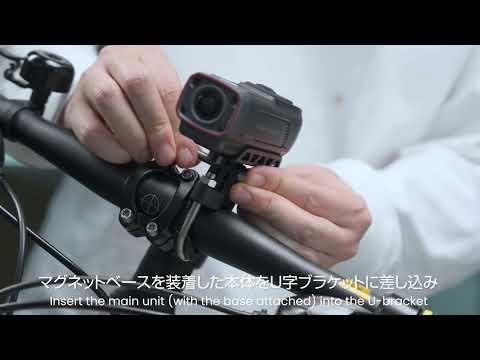
Plaats de U-bolt beugel door eerst de camera, de magnetische draaibare voet, de U-bolt klem, de schroeven, de schroevendraaier en de antislip rubberen vulling voor te bereiden. Bevestig de magnetische draaibare voet aan de camerabehuizing en zet deze stevig vast met de T30 schroevendraaier.

Plaats vervolgens de U-bolt beugel op het stuur van uw fiets of motorfiets. Controleer de juiste plaatsing en zet de klem stevig vast met de inbussleutel. Breng de rubberen vulling aan waar nodig.

Verbind daarna de magnetische draaibare voet met de U-bolt beugel met behulp van de lange schroef. Stel de camera in op de gewenste hoek en zet deze stevig vast met de T30 schroevendraaier.

opmerking

Als de beugel nog steeds los aanvoelt na installatie, plaats dan de meegeleverde rubberen ringen in de klem om de stabiliteit te verbeteren. Zorg ervoor dat alle schroeven volledig zijn aangedraaid en dat de houder stevig vastzit voordat je gaat rijden, zodat de camera stabiel blijft op de weg.

Title

Extension Handlebar Mount (Snelle Koppeling)

Alt image

Voor de verlengde stuurbeugelhouder bereidt u de verlengde houder, de GARMIN-snelkoppelingsmontageset en de camera-eenheid voor. Begin met het verwijderen van de bevestigingsschroef, kies vervolgens een geschikte positie op het stuur. Maak de klem los, plaats deze op het stuur en draai deze stevig aan.

Bevestig de GARMIN-snelkoppelingsplaat (mannelijke houder) op de camerabasis en draai de schroeven volledig aan. Houd de montagestandaard parallel aan het stuur, steek de mannelijke houder in de basis en draai deze 90 graden naar voren tot hij vastklikt.

Daarna past u de camera aan op de beste verticale hoek en draait u de basismoer stevig vast.

Opmerking

Zorg ervoor dat de montagepositie het veilige rijden niet belemmert of uw zicht blokkeert. Vermijd bij het aanpassen van de houder contact met andere onderdelen van de fiets. Om losraken tijdens gebruik te voorkomen, controleer regelmatig de houder en alle verbindingsonderdelen en zorg dat alles stevig vastzit.

Waterdichte oplaadkabelverbinding

Bereid de camera, de meegeleverde waterproof oplaadkabel en de waterproof afdichting voor voordat u deze gebruikt.

Open de achterklep en verwijder de waterproof kap. Plaats de waterproof afdichting in de achtergroef, zorg dat deze volledig zit en correct uitgelijnd is.

Bevestig de waterproof oplaadkap aan de achterkant van de camera onder een lichte hoek, zet de onderkant eerst vast en druk vervolgens op en vergrendel de bovenkant stevig.

Sluit de oplaadkabel aan op een stroombron en controleer het indicatielampje. Een groene lamp betekent dat het apparaat normaal oplaadt.

Verwijder na het loskoppelen van de waterproof oplaadkabel altijd de waterproof kap om de waterdichtheid te behouden.

opmerking

1. De waterdicht pakketje wordt vooraf geïnstalleerd in de fabriek. Bij het openen van de achterklep iedere keer controleren of de pakking nog goed op zijn plaats zit en stevig vastzit.
2. Bij het opladen via de Type-C-poort is het apparaat niet volledig waterdicht. Houd het uit de buurt van water.
3. Gebruik een powerbank die voldoende power heeft om het apparaat normaal te laten functioneren.

Oplaad- & Snellaadcompatibiliteit

Type-A Direct Input: Snelladen wordt ondersteund wanneer de waterdichte oplaadkabel rechtstreeks op een USB Type-A voedingsbron wordt aangesloten.

Type-C naar Type-A Adapter: Snelladen wordt niet ondersteund bij gebruik van een USB Type-C naar Type-A adapter. In dit geval verloopt het opladen op normaalsnelheid.

MicroSD-kaartvereisten

De 730Pro wordt geleverd zonder microSD-kaart. Voordat u het apparaat gebruikt, plaatst u een U3-geklasseerde microSD-kaart (apart verkrijgbaar) om stabiele opnameprestaties te garanderen. Het gebruik van een kaart met onvoldoende snelheid kan leiden tot opnamevertragingen, haperingen of ontbrekende beelden.

Het apparaat ondersteunt microSD-kaarten tot 256 GB. U kunt de opslagcapaciteit kiezen op basis van uw opnamebehoeften, maar we adviseren het gebruik van een kaart met minimaal 32 GB opslagruimte.

Voor optimale compatibiliteit en betrouwbaarheid raden wij sterk aan om de door AKEEYO aangeboden microSD-kaart te gebruiken. Hiermee worden problemen door snelheids-, kwaliteits- of compatibiliteitsverschillen geminimaliseerd.

SD-kaartinstallatie

De microSD-kaartlezer bevindt zich onderaan het apparaat. Open de beschermkap volledig voordat u de kaart invoert.

Plaats de microSD-kaart in de juiste richting en duw deze voorzichtig naar binnen totdat u een klik hoort of voelt. Sluit na het installeren de beschermkap stevig af en zorg dat deze volledig gesloten is.

Zet het apparaat aan en controleer of het systeem de microSD-kaart correct herkent. Voor de beste prestaties en stabiliteit raden we aan de kaart te formatteren via de apparaatinstellingen vóór het eerste gebruik.

SD-kaart verwijderen

Schakel het apparaat altijd uit voordat u de microSD-kaart verwijdert om mogelijke gegevensbeschadiging te voorkomen.

Open dekaartgleufdeksel, druk de kaart voorzichtig naar binnen totdat deze uitklikt. Verwijder de kaart voorzichtig en sluit daarna het beschermdeksel stevig af.

opmerking

1. Schakel het apparaat altijd uit voordat u de microSD-kaart verwijdert.
2. Forceer de kaart niet in of uit de sleuf, omdat dit de kaart of de sleuf kan beschadigen.
3. microSD-kaarten zijn gevoelige opslagapparaten. Vermijd frequent in- en uitwerpen, vooral in moeilijke omstandigheden, om de levensduur van de kaart te verlengen.
4. Houd het gebied rondom de kaartlezer schoon en vrij van stof of vuil om een normale werking te garanderen.

Basisbedrijfsvoering- & LED-statusgids

De LED-indicatoren helpen je snel de status van het apparaat te begrijpen. Over het algemeen verwijst rood naar opnames functies, groen naar oplaadstatus en blauw naar Wi-Fi-verbinding of SD-kaartstatus. Door de kleur en het knipperpatroon van het licht te controleren, kun je gemakkelijk zien wat het apparaat aan het doen is.

Aanschakelen / Uitzetten

Houd de aan/uit-knop 5 seconden ingedrukt om het apparaat aan en uit te schakelen.

Uitzetten: Indicatorlampjes uit 

Aanzetten: Rode indicator knippert langzaam + blauwe Wi-Fi-indicator blijft branden

Title

Begin / Stop opnemen

Druk eenmaal tijdens het opnemen om de opname te stoppen. Druk nogmaals terwijl het gestopt is om de opname te hervatten.

Opname Gestopt: Rode indicator blijft branden 

Normale opname: Rode indicator knippert langzaam

Title

Opladen tijdens opnemen

Wanneer het apparaat is uitgeschakeld, sluit externe stroom aan om te beginnen met opladen. Het loskoppelen van de externe stroom schakelt het apparaat automatisch uit. Opmerking: Deze functie is standaard uitgeschakeld en moet in de app worden ingeschakeld.

Opladen: Groene indicator blijft branden 

Opladen voltooid: Groene indicator gaat uit

Title

Continu-opname

Rode indicator knippert langzaam

Title

Noodsituatie-opname 

Wordt geactiveerd wanneer het apparaat kantelt of een botsing detecteert.

Rode indicator knippert snel

Title

Parkeerbewaking

Als er een impact wordt gedetecteerd terwijl het apparaat uitgeschakeld is, schakelt het automatisch in en knippert het rode lampje snel. Opnames stoppen automatisch na 30 seconden, waarna het apparaat opnieuw uitschakelt. 

Opmerking: Deze functie is standaard uitgeschakeld en moet in de app worden ingeschakeld.

Rode indicator knippert snel

Title

Firmware-update

Plaats de SD-kaart terwijl het apparaat uit staat, en sluit vervolgens de externe voeding aan om de update te starten.

Blauwe indicator knippert snel

Title

Geen SD-kaart gedetecteerd / SD-kaartfout

Blauwe indicator knippert snel

Title

Fabrieksinstelling herstellen

Wanneer de opname is gestopt, druk dan 5 keer achter elkaar op de aan/uit-knop om de fabrieksinstellingen te herstellen. Het apparaat schakelt automatisch uit en start opnieuw op.

Overzicht van schermfuncties

Startup- en hoofdschermen

Title

Instellingenmenu

Vanaf het startscherm veegt u omhoog vanaf de onderkant om het menu te openen.

Opmerking: Nadat u het instellingenmenu hebt geopend, wacht ongeveer 2 seconden totdat de video-preview stopt, en ga dan verder met uw handeling.

Open het menu

Instellingen
Wi-Fi aan/uit, GPS aan/uit en resolutie-instelling


Batterij-informatie
Controleer batterijniveau en resterende bedrijfstijd


Wi-Fi-informatie
Bekijk de Wi-Fi-naam en wachtwoord


GPS-informatie
Bekijk GPS-status en informatie

5. Ritinformatie
Controleer ritgegevens en reisinformatie


6. Indicatorlampje helderheid
Pas de helderheid van de indicatielampen aan


7. Taal
Schakel de systeemtalen in


8. Format microSD-kaart

9. Firmwareversie

Overzicht van de app

De AKEEYO-app maakt via Wi-Fi verbinding met de AKY-730Pro, zodat je je smartphone kunt gebruiken om live beelden te bekijken, opnamen terug te spelen, clips te bewerken, bestanden te downloaden, bestanden te verwijderen en video's te delen. Je kunt ook direct in de app de apparaatinstellingen aanpassen.

Installeer de app

scannen van de QR-code

zoek naar "AKEEYO" in de App Store of Google Play

Hoe de camera te verbinden

Open de AKEEYO-app

Sta toe dataverzoeken: Schakel de toestemmingen in die door de app worden gevraagd, inclusief toegang tot het lokale netwerk en Bluetooth indien gevraagd.

Voeg je camera toe: Tik op Camera toevoegen in de app.

Maak verbinding met de Wi-Fi van de camera: Selecteer het Wi-Fi-netwerk dat door de camera wordt uitgezonden en ga vervolgens terug naar de app.

Bevestig Wi-Fi-toegang als daarom wordt gevraagd: Sta de app toe om toegang te krijgen tot het geselecteerde Wi-Fi-netwerk om de verbinding te voltooien.

Camera succesvol verbonden: Zodra de verbinding is gemaakt, verschijnt uw camera in de apparaatlijst en is klaar voor gebruik.

Wi-Fi & App-verbinding

1. Wi-Fi is standaard ingeschakeld wanneer de camera wordt aangezet. Als Wi-Fi is uitgeschakeld, druk dan twee keer kort op de knop om het weer in te schakelen.
2. Open de AKEEYO-app en tik op 'Camera toevoegen'. Zoek vervolgens op je telefoon naar het Wi-Fi-netwerk van de camera.
3. Selecteer de Wi-Fi van de camera en voer het wachtwoord in om verbinding te maken. De standaard Wi-Fi-naam is AKY-730Pro-** en het standaardwachtwoord is 12345678.


Opmerkingen:

Het Wi-Fi-netwerk van de camera verschijnt alleen wanneer het hoofdapparaat is ingeschakeld.
De laatste 4 tekens van de Wi-Fi-naam zijn willekeurig, zodat elk apparaat een unieke Wi-Fi-naam heeft.
De Wi-Fi-naam en het wachtwoord van de camera kunnen worden gewijzigd in de app.

Belangrijkste functies van de app

Nadat de camera is aangesloten, kunt u de app gebruiken om toegang te krijgen tot de volgende functies.

Accuestatus

Opnamestatus

Schermrotatie

Tijdstip

Begin / Stop opnemen

Foto maken

Camera-bestanden

Camera-instellingen

Afspelen & Downloaden

Tik op Camera-bestanden om opgenomen video's en foto's te bekijken.

Tik om meerdere video's tegelijk te downloaden Selecteer rechtsboven, kies de bestanden die je wilt en begin met downloaden

Gedownloade video's worden gemarkeerd als Gedownload in de app

Bewerk gedownloade video's

U kunt de afspeelsnelheid van gedownloade video's aanpassen.

Gedownloade video's kunnen ook worden gedeeld, bewerkt, vastgelegd als schermafbeeldingen of verwijderdDe precieze, ingesneden sluiting garandeert dat je

Na het bewerken, tik op Klaar en controleer het opgeslagen bestand in Mijn AlbumDe precieze, ingesneden sluiting garandeert dat je

Waar is mijn album?

Open de AKEEYO-app en tik vervolgens op Album.

Alle gedownloade en bewerkte video's worden daar opgeslagen.

Energiezuinige modus

De energiebesparende modus kan alleen worden ingeschakeld in de AKEEYO-app.
Nadat het is ingeschakeld, verschijnt er een bevestigingsprompt in de app die handmatig moet worden bevestigd. Nadat u bevestigt, schakelt de camera over naar het scherm Energiebesparingsmodus, wordt Wi-Fi uitgeschakeld en wordt de verbinding met het apparaat verbroken.

Om de Energiebesparingsmodus te verlaten, tikt u op Uitvoeren op het camarascherm. Het apparaat keert dan terug naar de vorige instellingen en gaat terug naar het Startscherm.

Schakel de energiebesparende modus in via de instellingen van de AKEEYO-app.

Tik op "Power Save Mode uitschakelen" op de 730Pro.

Wat Verandert in Energiebespaarstand

Wanneer de Energiebesparingsmodus is ingeschakeld, worden de volgende functies beperkt om het stroomverbruik te verminderen:

  • Wi-Fi uit
  • GPS uit
  • Gyroscoop / EIS uit
  • HDR / WDR uit
  • Opnamestandaardresolutie vastgesteld op 1080P 30 fps
  • Scherm blijft aan tijdens gebruik en wordt automatisch uitgeschakeld na 5 seconden van inactiviteit

Automatisch afsluiten wanneer externe voeding is aangesloten

In de app kunt u ook automatisch uitschakelen of inschakelen van de Energiebesparende Modus bij aansluiting op externe stroom. Deze optie staat standaard ingeschakeld.

  • Als ingeschakeld:
    Als de camera in Energiezuinige modus staat en er wordt externe stroom aangesloten, zal deze automatisch de Energiezuinige modus verlaten, de eerdere instellingen herstellen en terugkeren naar het startscherm.
  • Wanneer uitgeschakeld:
    Blijft de camera in Energiezuinige modus, zelfs nadat externe stroom is aangesloten.

Opnamefuncties

Continu-opname

Houd de knop Power 5 seconden ingedrukt om de camera in te schakelen. Na het opstarten gaat het apparaat automatisch over in Loop-opname modus.

Wanneer de SD-kaart vol is, overschrijft het systeem automatisch de oudste bestanden en gaat de opname verder.

Noodsituatie-opname

Noodopname moet worden ingeschakeld via de AKEEYO-app door de gevoeligheid van de G-sensor op Hoog, Medium of Laag in te stellen.

Wanneer een impact wordt gedetecteerd terwijl de camera aanstaat, zal de rode indicator snel knipperen en start de Noodopname automatisch. Nadat de gebeurtenisopname is beëindigd, gaat de camera terug naar de continue opnamemodus.

Noodbestanden zijn beveiligd en worden niet overschreven.

Belangrijke opmerkingen

1. Als de G-sensitiefheid op Hoog is ingesteld, kunnen zelfs kleine schokken een Emergency Recording activeren.
2. Als de G-sensitiefheid op Laag is ingesteld, worden alleen sterkere schokken geregistreerd als Emergency Recording.
3. Emergency-bestanden nemen doorgaans meer opslagruimte in beslag en worden niet automatisch overschreven. Als er te veel bestanden accumuleren, maak dan regelmatig een back-up en verwijder ze indien nodig.
4. Bestanden kunnen worden verwijderd via de mobiele app of door de camera aan te sluiten op een computer met de meegeleverde oplaadkabel.
5. Emergency-opnamen worden opgeslagen in de map 'Evenementen' op de SD-kaart.

Parkeermonitor Recordings

De parkeerbewaking moet zijn ingeschakeld in de AKEEYO-app.

Wanneer de camera uitgeschakeld is en een impact detecteert, zal deze automatisch starten en zal de rode indicator snel knipperen. De camera neemt 30 seconden op en schakelt daarna automatisch uit.

Parkeercontrole-bestanden worden beschermd en worden niet overschreven.

Belangrijke opmerkingen

1. Om Parking Monitor te gebruiken, moet de G-sensor gevoeligheid in de app ingesteld worden op Hoog, Medium of Laag.
2. Parking Monitor-bestanden nemen meer opslagruimte in beslag en worden niet automatisch overschreven. Maak regelmatig een back-up en verwijder ze indien er te veel bestanden zijn verzameld.
3. Parking Monitor-opnamen worden opgeslagen in de Map Gebeurtenissen op de SD-kaart.

Foto-opname

Verbind de camera met de mobiele app via Wi-Fi en tik vervolgens op de knop Foto in de app.

Opmerking: de fotofunctie kan alleen via de mobiele app worden gebruikt.

App-instellingen

Hieronder staan de belangrijkste instellingen die beschikbaar zijn in de AKEEYO-app.

Energiezuinige modus

Aan / Uit

Title

Automatisch uitschakelen van de energiebesparende modus wanneer externe voeding is aangesloten

Aan / Uit

Title

Audio opnemen

Aan / Uit

Title

Videokwaliteit

4K P30 / 4K P28
2K P60 / 2K P55
2K P30 / 2K P28
1080P P60 / 1080P P55
1080P P30 / 1080P P28

Title

Herhaalopname Lengte

Uit / 1 min / 3 min / 5 min / 10 min

Title

Belichtingscompensatie 

-2 / -1 / 0 / +1 / +2

Title

Afbeeldingsrotatie

Aan / Uit

Title

Spiegelbeeld

Aan / Uit

Title

Tijdstip

Aan / Uit

Title

Lichtfrequentie

50 Hz / 60 Hz

Title

G-sensor gevoeligheid

Hoog / Midden / Laag / Uit

Title

Elektronische beeldstabilisatie

Aan / Uit

Alleen verkrijgbaar bij: 1080P P30/P28, 2K P30/P28, 4K P30/P28

Title

Automatisch scherm uit

Uit / Aan

Title

Snelheidseenheid

km/u / mph

Title

Tijdzone

-12 tot +12

Title

Nachtverbetering

Aan / Uit
Versterking 's Nachts en EIS kunnen niet gelijktijdig worden ingeschakeld.

Title

Aanzetten bij Connecting aan netvoeding

Aan / Uit

Title

Vertraagde uitschakeling

5 min / 30 min / 1 uur / Altijd ingeschakeld / Uit

Title

Parkeerbewaking

Aan / Uit

Title

Tijdverloopopname

1 sec / 1 fps, 0,2 sec / fps, 5 sec / fps, Uit

Title

Wi-Fi-naam

Standaard: 730Pro-**

Title

Wachtwoord Wi-Fi

Standaard: 12345678

Title

MicroSD-kaart formatter

Bevestigen / Annuleren

Title

Fabrieksinstelling herstellen

Bevestigen / Annuleren

Belangrijke opmerkingen

Tijdverloopopname
De camera legt frames vast op ingestelde intervallen in plaats van continue volledige motionvideo. Dit helpt opslagruimte te besparen en ondersteunt een langere opnameduur.


Vertraagde uitschakeling
Wanneer een uitgestelde uitschakeltijd wordt ingesteld, blijft de camera na het loskoppelen van de externe voeding nog de geselecteerde tijd doorgaan en schakelt vervolgens automatisch uit.
Als deze functie is uitgeschakeld, schakelt de camera onmiddellijk uit wanneer de externe voeding wordt losgekoppeld.

Bekijken van opgenomen video's en foto's

Optie 1: Gebruik de speciale videospeler

1. Schakel de camera uit en verwijder de microSD-kaart voorzichtig.
2. Plaats de microSD-kaart in uw computer met een cardreader.
3. Nadat de computer de kaart heeft herkend, opent u het GXPlayer-bestand dat op de microSD-kaart is opgeslagen en volgt u de instructies op het scherm om de speciale videospeler te installeren.
4. Zodra deze is geïnstalleerd, kiest u het videobestand dat u wilt bekijken en speelt u deze af op uw computer.

Belangrijke opmerkingen

Videobestanden kunnen rechtstreeks op een computer worden bekeken. Route-trackinggegevens kunnen echter niet worden weergegeven, tenzij de video wordt afgespeeld met een compatibele speler die .gpx-bestanden ondersteunt, zoals onze GPS-afspeersoftware. Om ervoor te zorgen dat routegegevens worden vastgelegd, moet GPS op de 730Pro worden ingeschakeld voordat de opname begint.

Optie 2: Bestanden rechtstreeks op uw computer bekijken

1. Schakel de camera uit en verwijder de microSD-kaart voorzichtig.
2. Plaats de microSD-kaart in uw computer met een cardreader.
Open de mappen op de microSD-kaart: Event, Normal, GPSdata en Foto.
Selecteer het gewenste bestand en speel het af op uw computer.

Mapoverzicht

Gebeurtenis — Noodgebeurtenissen en gebeurtenisopnames
Normaal — Normale videobeelden
GPS-gegevens — GPS-gegevensbestanden
Foto — Foto-bestanden

Fabrieksinstelling herstellen

Handmatig resetten met behulp van de R-knop

Als de camera bevriest of niet meer reageert, kunt u een paperclip in het R-resetgaatje naast de laadpoort steken om het apparaat af te druigen.

Opmerking: Dit forceert alleen een uitschakeling. Het herstelt geen fabrieksinstellingen.

Herstellen door de Aan/Uit-knop 5 keer in te drukken

Wanneer de opname wordt gestopt, druk dan vijf keer achtereen op de aan/uit-knop. Het apparaat wordt uitgeschakeld, start automatisch opnieuw op en herstelt de fabrieksinstellingen.

Reset in de app

Je kunt de fabrieksinstellingen ook herstellen in de AKEEYO-app.

Ga naar de camerainstellingen in de app en tik op Fabrieksinstellingen herstellen. Alle apparaatsinstellingen worden teruggezet naar de fabrieksstandaard.

Firmware-update

Optie 1: Bijwerken via de app (OTA)

Maak voor het eerste gebruik van de app verbinding met de Wi-Fi van de camera door je telefoon te verbinden en voeg het apparaat toe in de app. Zodra het apparaat is toegevoegd, leest de app de huidige firmwareversie.

Wanneer je telefoon internettoegang heeft, open je de app opnieuw. De app controleert de cloudserver om te zien of er een nieuwere firmwareversie beschikbaar is voor jouw apparaat.

Als er een nieuwe versie wordt gevonden, toont de app een updateprompt. Volg de instructies op het scherm om de update te voltooien.

Handmatig controleren op updates

Ga in de app naar Meer > Over > Firmware-update om handmatig te controleren of een nieuwe firmwareversie beschikbaar is.

Opmerking: je telefoon moet verbonden zijn met internet bij het controleren op updates en het downloaden van nieuwe firmware.

Optie 2: Bijwerken via microSD-kaart

1. Plaats de microSD-kaart in uw computer met behulp van een kaartlezer.
2. Kopieer de nieuwste firmware-update naar de microSD-kaart. Het firmwarebestand moet de .bin-bestandsindeling gebruiken.
3. Plaats de microSD-kaart met het firmwarebestand in de camera.
4. Zet de camera aan. Het apparaat detecteert het firmwarepakket en start automatisch met de update. Een scherm met voortgangsbericht verschijnt. De update is voltooid wanneer de voortgang 100% bereikt.
5. Na de update moet u de microSD-kaart in de camera formatteren voordat u de camera normaal gebruikt.

Belangrijke opmerkingen

Zorg ervoor dat het apparaat tijdens de update een stabiele stroomvoorziening heeft. Zet het apparaat niet uit tijdens het updateproces, anders kan de firmware beschadigd raken.
Voor OTA-updates: plaats een microSD-kaart voordat u met de update begint, en formatteer de kaart in het apparaat nadat de update is voltooid.
Als de microSD-kaart niet wordt geformatteerd na de update, probeert de camera mogelijk telkens opnieuw de firmware bij te werken wanneer deze wordt ingeschakeld.

Parameters

  • Camera & Opname

  • Connectiviteit & apparaat

Waterbestendigheid

IP67

Title

Sensor

8,0 MP, 1/1,8" sensor, tot 60 FPS

Title

Gezichtsveld

Diagonal 146° / Horizontaal 125° / Verticaal 68°

Title

Diafragma

F/1,7

Title

Videokwaliteit

4K bij 30 fps / 28 fps
2K bij 60 fps / 55 fps / 30 fps / 28 fps (HDR/WDR)
1080P bij 60 fps / 55 fps (HDR/WDR)

Title

Elektronische beeldstabilisatie
 

Ondersteund

Title

HDR / WDR

Ondersteund

Title

Audio-opname

Ondersteuning voor ruisonderdrukking

Title

Opnamemodi

Herhaalopname / Noodopname / Parkeermonitor / Foto / Vooropname
Vooropname gebruikt realtime cache met triggervergrendeling

Title

Herhaalopname Lengte

1 min / 3 min / 5 min / 10 min / uit
Standaardinstelling: 1 minuut

Title

Beeld- / Videobestandsformaat

JPEG / MP4

Title

Gyroscoopgevoeligheid

Hoog / Midden / Laag / Uit

Scherm

1,14" touchscreen

Title

Bluetooth

Ondersteund

Title

Wi-Fi

Ondersteunt uitsluitend directe Wi-Fi-verbinding tussen apparaat en telefoon op 2,4 GHz / 5 GHz.
Ondersteunt geen verbinding met thuis-, auto- of Starlink Wi-Fi-netwerken.

Title

GPS

Ondersteund

Title

Batterij

Ingebouwde 3500mAh batterij
Tot 3,5 uur bij 4K 30 fps
Tot 6 uur in energiebesparende modus

Title

Ingang voor opladen 

5 V / 2,2 A

Title

Interface

USB Type-C met waterdichte oplaadkabel
Ondersteunt opladen tijdens opname
Ondersteunt 11W-snellaad

Title

Frequentie van de lichtbron

50 Hz / 60 Hz

Title

Firmware-update

OTA / microSD-kaart

Title

Beelden afspelen

AKEEYO-app / pc

Title

Opslag

microSD-kaart (apart verkrijgbaar)
16 GB tot 256 GB, U3 aanbevolen
Industriële hoogwaardige kaart aanbevolen

Title

Bedrijfstemperatuur

-20°C tot 65°C