


AKY-730PRO

사용자 설명서

제품 개요

AKY-730Pro는 오토바이와 자전거용 차선 감시 카메라로, 모든 라이딩을 더 안전하고 안심할 수 있도록 설계되었습니다. Sony STARVIS 2 IMX678 센서를 탑재하여 낮과 밤 모두 선명한 4K 영상 촬영이 가능하며, EIS 안정화 기능이 울퉁불퉁한 도로에서도 부드러운 영상을 유지합니다. 내장된 1.14인치 디스플레이는 속도, 거리, 배터리 잔량 등 주요 라이딩 데이터를 한눈에 보여주며, 3500mAh 배터리는 최대 6시간 동안 녹화할 수 있습니다. 또한 모바일 앱과 연결하여 언제든지 영상을 확인하고 관리할 수 있습니다.

포장 목록

옵션 액세서리

구성품 상세

전원 버튼

GPS

터치스크린

히트 싱크

나사 포트

타입-C 포트

리셋 버튼: 함께 제공된 핀 도구로 눌러 기기를 재설정하세요.

핀 스타일 충전 인터페이스

SD 카드 슬롯

마운트 설치

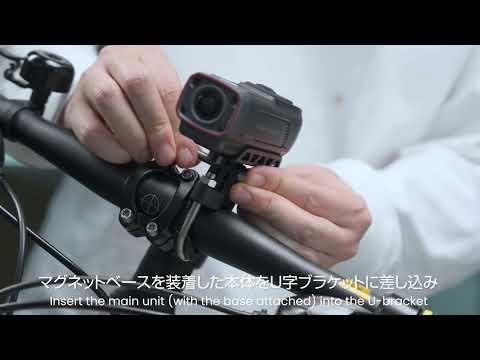
라이딩 필요에 따라 포함된 옵션 중 선호하는 장착 방식을 선택하세요. 이를 오토바이 또는 자전거 핸들바에 단단히 고정한 후, 730Pro를 장착물에 부착하세요.

U-볼트 장착 방법

Alt image

U-볼트 마운트를 설치하려면 먼저 카메라, 자석 회전 베이스, U-볼트 클램프, 나사, 드라이버, 미끄럼 방지 고무 패드를 준비하세요. 자석 회전 베이스를 카메라 본체에 부착하고 T30 드라이버로 단단히 고정하세요.

다음으로, U-볼트 마운트를 자전거 또는 오토바이 핸들바에 위치시키세요. 장착 위치를 확인한 후, 육각 렌치를 사용하여 클램프를 단단히 조이고 필요에 따라 고무 패드를 붙이세요.

그런 다음, 긴 나사를 사용하여 자석 회전 베이스를 U-볼트 마운트에 연결하세요. 원하는 각도로 카메라를 조정한 후, T30 드라이버로 단단히 조이세요.

참고

설치 후에도 마운트가 여전히 헐거운 느낌이 들면, 동봉된 고무 심을 클램프 안쪽에 넣어 안정성을 높이십시오. 주행 전에 모든 나사가 완전히 조여져 마운트가 단단히 고정되었는지 확인하여 카메라가 도로에서 안정적으로 유지되도록 하십시오.
Title

익스텐션 핸들바 마운트 (퀵 릴리즈)

Alt image

익산 핸들바 마운트용 익스텐션 마운트를 준비하고, GARMIN 퀵-릴리스 마운트 키트와 카메라 유닛을 준비하세요. 먼저 고정 나사를 제거한 후, 핸들바에 적합한 위치를 선택하세요. 클램프를 느슨하게 하고, 핸들바에 장착한 후 단단히 조이세요.

GARMIN 퀵-릴리스 플레이트(암 mount)를 카메라 베이스에 부착한 다음 나사를 완전히 조이세요. 마운트 베이스가 핸들바와 평행하도록 유지하고, 암 mount를 베이스에 넣은 후, 전면 쪽으로 90도 회전시켜 잠금이 될 때까지 돌리세요.

그 후, 카메라를 최적의 수직 각도로 조정하고, 베이스 너트를 단단히 조이세요.

참고

장착 위치가 안전한 라이딩을 방해하거나 시야를 가리지 않도록 하세요. 장착하는 동안 자전거의 다른 부품과 접촉하지 않도록 주의하세요. 사용 중 느슨해지는 것을 방지하려면 정기적으로 장착 상태와 모든 연결 부위를 확인하고 모든 것이 안전한지 점검하세요.

방수 충전 케이블 연결

사용하기 전에 카메라, 포함된 방수 충전 케이블, 방수 실링을 준비하세요.

후면 잠금장치를 열고 방수 커버를 제거하십시오. 방수 실링을 후면 홈에 넣고 완전히 자리 잡았는지, 정렬이 올바른지 확인하세요.

방수 충전 커버를 약간 기울여 후면에 부착하세요. 아래쪽부터 맞춘 후, 위쪽을 눌러 잠그세요.

충전 케이블을 전원에 연결하고 표시등을 확인하세요. 녹색 불빛은 정상적으로 충전되고 있음을 의미합니다.

방수 충전 케이블을 분리한 후에는 항상 방수 커버를 다시 설치하여 방수 기능을 유지하세요.

참고

1. 방수 개스킷은 공장에서 미리 설치되어 있습니다. 후면 커버를 열 때마다 개스킷이 제대로 자리 잡고 단단히 고정되어 있는지 확인하십시오.
2. Type-C 포트를 통해 충전할 때, 디바이스는 완전하게 밀봉되어 있지 않습니다. 물과의 접촉을 피하세요.
3. 보조 배터리를 사용할 때는 정상적인 기기 작동을 지원할 수 있을 만큼 충분한 전원이 있는지 확인하십시오.

충전 및 고속 충전 호환성

유형-A 직결 입력: 방수 충전 케이블을 USB 타입-A 전원에 직접 연결할 때 빠른 충전이 지원됩니다.

Type-C to Type-A 어댑터: USB 타입-C에서 타입-A로 변환하는 어댑터를 사용할 경우 빠른 충전이 지원되지 않으며, 이 경우 충전 속도는 일반 속도로 진행됩니다.

MicroSD 카드 요구사항

730Pro에는 microSD 카드가 포함되어 있지 않습니다. 사용하기 전에 U3 등급의 microSD 카드(별도 판매)를 삽입하여 안정적인 녹화 성능을 확보하세요. 속도가 부족한 카드를 사용할 경우 녹화 지연, 프레임 드롭 또는 영상 누락이 발생할 수 있습니다.

이 기기는 최대 256GB 용량의 microSD 카드를 지원합니다. 녹화 용도에 따라 적절한 용량을 선택하되, 최소 32GB 이상의 카드를 사용하는 것을 권장합니다.

최상의 호환성과 신뢰성을 위해, 속도, 품질 또는 호환성 차이로 인한 문제를 줄일 수 있는 AKEEYO에서 판매하는 microSD 카드를 사용하는 것을 강력히 권장합니다.

SD 카드 설치

microSD 카드 슬롯은 기기 하단에 위치해 있습니다. 카드를 넣기 전에 보호 커버를 완전히 열어 주세요.

microSD 카드를 올바른 방향으로 넣은 후, 부드럽게 밀어 넣어 클릭음 또는 촉각을 느낄 때까지 밀어 넣으세요. 설치 후에는 보호 커버를 단단히 닫아 완전히 밀봉되었는지 확인하세요.

기기를 켜고 시스템이 microSD 카드를 올바르게 인식하는지 확인하세요. 최상의 성능과 안정성을 위해 최초 사용 전에 기기 설정에서 카드를 포맷하는 것을 권장합니다.

SD 카드 제거

microSD 카드를 제거하기 전에 먼저 기기를 끄는 것이 데이터 손상을 방지하는 데 도움이 됩니다.

카드 슬롯 커버를 열고, 카드를 부드럽게 눌러서 튀어나오게 한 후 조심스럽게 제거하세요. 이후 보호 커버를 단단히 닫으십시오.

참고

1. microSD 카드를 제거하기 전에 반드시 전원을 종료하세요.
2. 카드를 넣거나 뺄 때 무리하게 넣거나 빼지 마세요. 이로 인해 카드 또는 슬롯이 손상될 수 있습니다.
3. microSD 카드는 민감한 저장 매체입니다. 특히 가혹한 환경에서는 자주 넣고 빼는 것을 피하여 카드의 수명을 연장하세요.
4. 카드 슬롯 주변을 깨끗이 유지하고 먼지 또는 이물질이 없도록 하여 정상 작동을 보장하세요.

기본 작동 및 LED 상태 안내

LED 표시등은 기기의 상태를 한눈에 빠르게 파악하는 데 도움을 줍니다. 일반적으로 빨간색은 녹화 기능과 관련이 있고, 초록색은 충전 상태를 나타내며, 파란색은 Wi-Fi 연결 또는 SD 카드 상태를 의미합니다. 표시등의 색상과 깜박임 패턴을 확인하여 기기의 현재 상태를 쉽게 알 수 있습니다.

전원 켜기/끄기

전원 버튼을 5초간 길게 눌러 기기를 켜거나 끕니다.

전원 끄기: 상태 표시등 꺼짐 

전원 켜기: 빨간 표시등 천천히 깜박임 + 파란 Wi-Fi 표시등 계속 켜짐

Title

녹화 시작 / 중지

녹화를 중지하려면 한 번 눌러서 녹화를 종료하세요. 정지된 상태에서 다시 한 번 눌러 녹화를 재개하세요.

녹화 종료: 빨간 표시등 계속 켜짐 

일반 녹화: 적색 표시등이 천천히 깜박임

Title

녹화 중 충전

기기가 꺼져 있을 때 외부 전원을 연결하여 충전을 시작하세요. 외부 전원을 분리하면 자동으로 기기가 꺼집니다. 참고: 이 기능은 기본적으로 비활성화되어 있으며 앱에서 활성화해야 합니다.

충전 중: 녹색 표시등이 켜져 있음 

충전 완료: 녹색 표시등이 꺼짐

Title

순환 녹화

빨간 표시등 천천히 깜박임

Title

비상 녹화 

기기가 기울거나 충격을 감지했을 때 작동됩니다.

빨간 표시등 빠르게 깜박임

Title

주차 모니터

장치가 전원이 꺼진 상태에서 충격이 감지되면 자동으로 켜지고 빨간 표시등이 빠르게 깜박입니다. 녹화는 30초 후 자동으로 중지되며, 이후 장치는 다시 꺼집니다. 

참고: 이 기능은 기본적으로 비활성화되어 있으며, 앱에서 활성화해야 합니다.

빨간 표시등 빠르게 깜박임

Title

펌웨어 업데이트

장치를 끄고 SD 카드를 삽입한 후, 외부 전원을 연결하여 업데이트를 시작하세요.

파란색 표시등 빠르게 깜박임

Title

SD 카드 미감지 / SD 카드 오류

파란색 표시등 빠르게 깜박임

Title

공장 초기화

녹화를 중지한 상태에서 전원 버튼을 5회 연속 눌러 공장 초기화를 수행하세요. 기기가 자동으로 종료되고 다시 시작됩니다.

화면 기능 개요

스타트업 및 메인 화면

Title

설정 메뉴

홈 화면에서 아래로 스와이프하여 메뉴를 엽니다.

참고: 설정 메뉴를 연 후 약 2초 정도 기다리면 영상 미리보기가 멈추니 계속 진행하세요.

메뉴 열기

설정
Wi-Fi 켜기/끄기, GPS 켜기/끄기, 해상도 조정


배터리 정보
배터리 잔량 및 예상 사용 시간 확인


Wi-Fi 정보
Wi-Fi 이름과 비밀번호 보기


GPS 정보
GPS 상태 및 정보 보기

5. 승차 정보
승차 데이터 및 여행 정보 확인


6. 표시등 밝기
표시등의 밝기 조절


7. 언어
시스템 언어 변경


8. microSD 카드 포맷

9. 펌웨어 버전

앱 개요

AKEEYO 앱은 Wi-Fi를 통해 AKY-730Pro와 연결되어 스마트폰으로 실시간 영상을 미리보기, 녹화된 영상 재생, 클립 편집, 파일 다운로드, 파일 삭제, 영상 공유가 가능합니다. 또한 앱에서 기기 설정을 직접 조정할 수 있습니다.

앱 설치

QR 코드 스캔

App Store 또는 Google Play에서 “AKEEYO”를 검색하세요

카메라 연결 방법

AKEEYO 앱을 실행하세요

필수 권한 허용: 앱에서 요청하는 권한(로컬 네트워크 액세스 및 Bluetooth 포함)을 활성화하세요.

카메라를 추가하세요: 앱에서 '카메라 추가'를 탭하세요.

카메라의 Wi-Fi에 연결하기: 카메라에서 방송하는 Wi-Fi 네트워크를 선택한 다음, 앱으로 돌아가기.

확인 메시지가 표시되면 Wi-Fi 접속을 허용하세요: 앱이 선택한 Wi-Fi 네트워크에 접속할 수 있도록 허용합니다.

카메라가 성공적으로 연결되었습니다: 연결되면 카메라가 장치 목록에 표시되며 사용할 준비가 완료됩니다.

Wi-Fi 및 앱 연결

1. 카메라 전원을 켤 때 Wi-Fi가 기본적으로 활성화됩니다. Wi-Fi를 끄셨다면 버튼을 두 번 잠깐 눌러 다시 켜세요.
2. Open the AKEEYO App and tap “Add Camera.” Then search for the camera’s Wi-Fi network on your phone.
3. 카메라의 Wi-Fi를 선택하고 비밀번호를 입력하여 연결하세요. 기본 Wi-Fi 이름은 AKY-730Pro-**이며, 기본 비밀번호는 12345678입니다.


비고:

카메라의 Wi-Fi 네트워크는 본체 전원이 켜졌을 때만 표시됩니다.
Wi-Fi 이름의 마지막 4자리는 무작위로 생성되어, 각 기기마다 고유한 Wi-Fi 이름이 있습니다.
카메라의 Wi-Fi 이름과 비밀번호는 앱에서 변경할 수 있습니다.

앱 주요 기능

카메라 연결 후, 앱을 통해 다음 기능들을 사용할 수 있습니다.

배터리 상태

녹화 상태

화면 회전

타임스탬프

녹화 시작 / 중지

사진 촬영

카메라 파일

카메라 설정

재생 및 다운로드

카메라 파일을 탭하여 녹화된 영상과 사진을 확인하세요.

여러 비디오를 한 번에 다운로드하려면 오른쪽 상단의 선택을 탭하고, 원하는 파일을 선택한 후 다운로드를 시작하세요.

다운로드된 비디오는 앱 내에서 '다운로드됨'으로 표시됩니다.

다운받은 영상 편집

다운로드한 동영상의 재생 속도를 조절할 수 있습니다.

다운로드한 동영상은 공유, 편집, 스크린샷 촬영 또는 삭제할 수 있습니다.

편집 후 완료를 탭하고 내 앨범에서 저장된 파일을 확인하세요.

앨범은 어디에 있나요?

AKEEYO 앱을 열고 앨범을 탭하세요.

다운로드 및 편집된 모든 동영상이 저장됩니다.

전력 절약 모드

절전 모드는 AKEEYO 앱에서만 활성화할 수 있습니다.
전원을 켠 후 앱에 확인 메시지가 표시되며 수동으로 확인해야 합니다. 확인되면 카메라가 절전 모드 화면으로 전환되고 Wi-Fi가 꺼지며 앱이 기기와의 연결을 끊습니다.

절전 모드에서 종료하려면 카메라 화면에서 종료를 탭하세요. 그러면 기기가 이전 설정으로 돌아가고 홈 화면으로 돌아갑니다.

AKEEYO 앱 설정에서 절전 모드를 활성화하세요.

730Pro에서 ‘절전 모드 종료’ 를 탭하세요.

절전 모드의 변경 사항

절전 모드가 활성화되면 다음 기능들이 제한되어 전력 소비를 줄입니다:

  • Wi-Fi 끄기
  • GPS 끄기
  • 자이로 / EIS 끄기
  • HDR / WDR 끄기
  • 녹화 해상도는 1080P 30fps로 고정됩니다
  • 작동 중에는 화면이 켜져 있으며, 5초 동안 활동이 없으면 자동으로 꺼집니다

외부 전원 연결 시 자동 종료

앱에서 외부 전원이 연결될 때 자동 종료 절전 모드를 활성화하거나 비활성화할 수 있습니다. 이 옵션은 기본적으로 활성화되어 있습니다.

  • 활성화 시:
    카메라가 절전 모드에 있고 외부 전원이 연결되면 자동으로 절전 모드를 종료하고 이전 설정을 복원하며 홈 화면으로 돌아갑니다.
  • 비활성화 시:
    외부 전원이 연결되어도 카메라는 절전 모드 상태를 유지합니다.

녹화 기능

순환 녹화

전원 버튼을 5초간 길게 눌러 카메라를 켭니다. 시작 후, 기기가 자동으로 루프 녹화 모드로 전환됩니다.

SD 카드가 가득 차면 시스템이 가장 오래된 파일을 자동으로 덮어쓰고 계속 녹화를 진행합니다.

비상 녹화

긴급 녹화 기능을 사용하려면 AKEEYO 앱에서 G-센서 감도를 높음, 중간 또는 낮음으로 설정해야 합니다.

충돌이 감지되면 카메라가 켜져 있을 때 빨간 표시등이 빠르게 깜박이고 긴급 녹화가 자동으로 시작됩니다. 이벤트 녹화가 종료되면 카메라는 루프 녹화 모드로 돌아갑니다.

긴급 파일은 보호되어 있으며 덮어쓰지 않습니다.

중요한 주의사항

1. G센서 민감도가 높게 설정되면 작은 충격도 긴급 녹화가 시작될 수 있습니다.
2. G센서 민감도가 낮게 설정되면 강한 충격만 긴급 녹화가 시작됩니다.
3. 긴급 파일은 일반적으로 저장 공간을 더 많이 차지하며 자동으로 덮어쓰지 않습니다. 파일이 너무 많이 쌓이면 정기적으로 백업하고 필요할 때 삭제하세요.
4. 파일은 모바일 앱에서 삭제하거나, 포함된 충전 케이블로 카메라를 컴퓨터에 연결하여 삭제할 수 있습니다.
5. 긴급 녹화 영상은 SD카드의 Event 폴더에 저장됩니다.

주차 모니터 영상

주차 모니터 기능은 AKEEYO 앱에서 활성화해야 합니다.

카메라가 꺼져 있을 때 충격을 감지하면 자동으로 켜지고 빨간 표시등이 빠르게 깜박입니다. 카메라는 30초 동안 녹화 후 자동으로 꺼집니다.

주차 모니터 파일은 보호되어 있으며 덮어쓰지 않습니다.

중요한 주의사항

1. 주차 모니터를 사용하려면 앱에서 G-센서 민감도를 높음, 보통 또는 낮음으로 설정해야 합니다.
2. 주차 모니터 파일은 저장 공간을 더 많이 차지하며 자동으로 덮어쓰지 않습니다. 파일이 너무 많이 쌓이면 정기적으로 백업하고 삭제하세요.
3. 주차 모니터 녹화파일은 SD 카드의 이벤트 폴더에 저장됩니다.

사진 촬영

카메라를 Wi-Fi를 통해 모바일 앱에 연결한 후, 앱 내의 사진 버튼을 탭하세요.

참고: 사진 기능은 모바일 앱을 통해서만 사용할 수 있습니다.

앱 설정

아래는 AKEEYO 앱에서 사용할 수 있는 주요 설정입니다.

전력 절약 모드

켜기 / 끄기

Title

외부 전원 연결 시 자동 종료 전원 절약 모드

켜기 / 끄기

Title

오디오 녹음

켜기 / 끄기

Title

비디오 해상도

4K P30 / 4K P28
2K P60 / 2K P55
2K P30 / 2K P28
1080P P60 / 1080P P55
1080P P30 / 1080P P28

Title

루프 녹화 길이

끄기 / 1분 / 3분 / 5분 / 10분

Title

노출 보정 

-2 / -1 / 0 / +1 / +2

Title

이미지 회전

켜기 / 끄기

Title

거울 이미지

켜기 / 끄기

Title

타임스탬프

켜기 / 끄기

Title

빛 주파수

50 Hz / 60 Hz

Title

G-센서 감도

높음 / 중간 / 낮음 / 끔

Title

전자 영상 안정화

켜기 / 끄기

단독 구매 가능: 1080P P30/P28, 2K P30/P28, 4K P30/P28

Title

자동 화면 꺼짐

끄기 / 켜기

Title

속도 단위

km/h / mph

Title

시간대

-12에서 +12까지

Title

야간 강화

켜기 / 끄기
야간 향상 및 EIS는 동시에 활성화할 수 없습니다.

Title

외부 전원 연결 시 전원 켜기

켜기 / 끄기

Title

지연 종료

5분 / 30분 / 1시간 / 항상 켜기 / 끄기

Title

주차 모니터

켜기 / 끄기

Title

타임랩스 녹화

1초 / 1프레임, 0.2초 / 프레임, 5초 / 프레임, 끔

Title

Wi-Fi 이름

기본값: 730Pro-**

Title

Wi-Fi 비밀번호

기본값: 12345678

Title

MicroSD 카드 포맷

확인 / 취소

Title

공장 초기화

확인 / 취소

중요한 주의사항

타임랩스 녹화: 카메라는 연속적인 영상 대신 일정 간격으로 프레임을 기록합니다. 이를 통해 저장 공간을 절약하고 더 긴 녹화 시간을 지원합니다.


지연 종료: 지연 종료 시간이 설정되면, 외부 전원이 차단된 후 선택한 시간 동안 카메라가 계속 작동하며 이후 자동으로 종료됩니다. 이 기능이 비활성화되면, 외부 전원 차단 즉시 카메라가 꺼집니다.

녹화된 영상 및 사진 보기

옵션 1: 전용 비디오 플레이어 사용

1. 카메라의 전원을 끄고 microSD 카드를 조심스럽게 제거하세요.
2. 카드 리더기를 사용하여 microSD 카드를 컴퓨터에 삽입하세요.
3. 컴퓨터가 카드를 인식하면 microSD 카드에 저장된 GXPlayer 파일을 열고 화면 지침에 따라 전용 영상 플레이어를 설치하세요.
4. 설치가 완료되면 재생하려는 영상 파일을 선택하고 컴퓨터에서 재생하세요.

중요한 주의사항

비디오 파일은 컴퓨터에서 직접 시청할 수 있습니다. 다만, 루트 추적 데이터는 .gpx 파일을 지원하는 호환 플레이라서 재생할 때만 표시됩니다. 루트 데이터를 기록하려면 기록 시작 전에 GPS가 730Pro에서 활성화되어 있어야 합니다.

옵션 2: 파일을 컴퓨터에서 직접 보기

1. 카메라의 전원을 끄고 microSD 카드를 조심스럽게 제거하세요.
2. 카드 리더기를 사용하여 microSD 카드를 컴퓨터에 삽입하세요.
3. microSD 카드의 폴더(이벤트, 일반, GPS 데이터, 사진)를 엽니다.
4. 보고 싶은 파일을 선택하여 컴퓨터에서 재생하세요.

파일 폴더 개요

이벤트 — 비상 및 이벤트 녹화
일반 — 정기 영상 녹화
GPS 데이터 — GPS 데이터 파일
사진 — 사진 파일

공장 초기화

R 버튼을 이용한 수동 초기화

카메라가 멈추거나 응답하지 않을 경우, 충전 포트 근처의 R 리셋 구멍에 핀을 넣어 강제로 장치를 종료할 수 있습니다.

참고: 이것은 강제 종료만 수행하며, 공장 초기화는 아닙니다.

전원 버튼을 5회 누르기

녹화를 중지할 때는 전원 버튼을 연속해서 5번 누르세요. 기기가 종료되고 자동으로 재시작되며 공장 초기화됩니다.

앱에서 재설정

AKEEYO 앱에서 공장 초기화도 가능합니다.

앱에서 카메라 설정으로 이동한 후 공장 초기화를 탭하세요. 모든 기기 설정이 기본값으로 복원됩니다.

펌웨어 업데이트

옵션 1: 앱을 통한 업데이트(무선 업데이트)

앱을 처음 사용할 때, 휴대폰을 카메라의 Wi-Fi에 연결하고 앱에서 기기를 추가하세요. 기기를 추가하면, 앱이 현재 펌웨어 버전을 읽어옵니다.

휴대폰이 인터넷에 연결되어 있으면, 다시 앱을 열어주세요. 앱이 클라우드 서버를 확인하여 최신 펌웨어 버전이 있는지 검사합니다.

새 버전이 발견되면, 앱이 업데이트 알림을 표시합니다. 화면의 안내에 따라 업데이트를 완료하세요.

수동으로 업데이트 확인

앱에서 더보기 > 정보 > 버전 업데이트로 이동하여 새 펌웨어 버전이 있는지 수동으로 확인하세요.

참고: 업데이트 확인 및 새 펌웨어 다운로드 시 휴대폰이 인터넷에 연결되어 있어야 합니다.

옵션 2: microSD 카드로 업데이트

1. 카드 리더기를 사용하여 컴퓨터에 microSD 카드를 삽입하세요.
2. 최신 펌웨어 업데이트 파일을 microSD 카드로 복사하세요. 펌웨어 파일은 .bin 형식을 사용해야 합니다.
3. 펌웨어 파일이 담긴 microSD 카드를 카메라에 삽입하세요.
4. 카메라의 전원을 켜세요. 기기가 펌웨어 패키지를 감지하면 자동으로 업데이트가 시작됩니다. 업데이트 진행 화면이 표시됩니다. 진행률이 100%에 도달하면 업데이트가 완료됩니다.
5. 업데이트가 완료된 후, 정상 사용 전에 카메라에서 microSD 카드를 포맷하세요.

중요한 주의사항

1. 업데이트 중에는 기기의 안정적인 전원 공급을 확인하세요. 업데이트 과정 동안 전원을 끄지 않으면 펌웨어가 손상될 수 있습니다.
2. OTA 업데이트 시, 업데이트를 시작하기 전에 microSD 카드를 삽입한 후, 업데이트 완료 후 기기 내에서 카드를 포맷하세요.
3. 업데이트 후 microSD 카드를 포맷하지 않으면, 카메라가 매번 전원을 켤 때마다 펌웨어 업데이트를 다시 시도할 수 있습니다.

파라미터

  • 카메라 및 녹화

  • 연결성 및 기기

방수 가능 여부

IP67

Title

센서

8.0 MP, 1/1.8" 센서, 최대 60 FPS

Title

시야 각

대각선 146° / 수평 125° / 수직 68°

Title

조리개

F/1.7

Title

비디오 해상도

4K 30 fps / 28 fps
2K 60 fps / 55 fps / 30 fps / 28 fps (HDR/WDR)
1080P 60 fps / 55 fps (HDR/WDR)

Title

전자 영상 안정화
 

지원됨

Title

HDR / WDR

지원됨

Title

오디오 녹음

소음 감소 지원

Title

녹음 방식

루프 재생 / 비상 녹화 / 주차 모니터 / 사진 / 사전 녹화
사전 녹화는 트리거 잠금이 가능한 실시간 캐시를 사용합니다

Title

루프 녹화 길이

1분 / 3분 / 5분 / 10분 / 끔
Default setting: 1 minute

Title

이미지 / 비디오 형식

JPEG / MP4

Title

자이로스코프 감도

높음 / 중간 / 낮음 / 꺼짐

디스플레이

1.14" 터치스크린

Title

블루투스

지원됨

Title

Wi-Fi

2.4 GHz / 5 GHz 직통 기기-폰 Wi-Fi만 지원합니다.
가정, 차량 또는 Starlink Wi-Fi 네트워크에 연결을 지원하지 않습니다.

Title

GPS

지원됨

Title

배터리

내장 3500mAh 배터리
4K 30fps에서 최대 3.5시간 사용 가능
절전 모드에서 최대 6시간 사용 가능

Title

충전 입력 

5V / 2.2A

Title

인터페이스

방수 충전 케이블이 포함된 USB Type-C
녹화 중 충전 지원
11W 고속 충전 지원

Title

광원 주파수

50 Hz / 60 Hz

Title

펌웨어 업데이트

OTA / microSD 카드

Title

영상 재생

AKEEYO 앱 / PC

Title

저장 공간

microSD 카드(별도 판매)
16GB ~ 256GB, U3 권장
산업용 고속 카드 추천

Title

작동 온도

-20°C ~ 65°C