


AKY-730PRO

Manual de usuario

Resumen del producto

La AKY-730Pro es una cámara de tablero de próxima generación para motocicletas y bicicletas, diseñada para hacer que cada viaje sea más seguro y tranquilizador. Equipada con el sensor Sony STARVIS 2 IMX678, captura imágenes en 4K nítidas tanto de día como de noche, mientras que la estabilización EIS ayuda a mantener el video suave en caminos accidentados. La pantalla incorporada de 1,14 pulgadas muestra datos clave del recorrido, como velocidad, distancia y nivel de batería, de un vistazo, y la batería de 3500 mAh soporta hasta 6 horas de grabación. También puedes conectarla a la aplicación móvil para ver y gestionar tu contenido en cualquier momento.

Lista de Paquetes

Accesorios opcionales

Detalles de los componentes

Botón de encendido

GPS

Pantalla táctil

Disipador de calor

Puerto roscado

Puerto Tipo-C

Botón de reinicio: Presione con la herramienta de pin incluida para reiniciar el dispositivo.

Interfaz de carga tipo pin

Ranura para tarjeta SD

Instalación en Pared

Elige tu soporte preferido de las opciones incluidas según tus necesidades de conducción. Cámbrelo firmemente en el manillar de tu motocicleta o bicicleta y luego conecta el 730Pro al soporte.

Instalación de soporte en U-bolt

Alt image

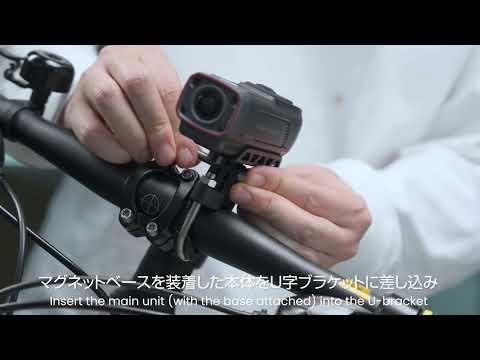
Para instalar el soporte de U-bolt, primero prepara la cámara, la base giratoria magnética, la abrazadera de U-bolt, los tornillos, el destornillador y la almohadilla antideslizante. Coloca la base giratoria magnética en el cuerpo de la cámara y apriétala firmemente con el destornillador T30.

Luego, coloca el soporte de U-bolt en el manillar de tu bicicleta o motocicleta. Después de confirmar la posición de montaje, aprieta la abrazadera de forma segura con la llave hexagonal y coloca la almohadilla de goma donde sea necesario.

Después, conecta la base giratoria magnética con el soporte de U-bolt usando el tornillo largo. Ajusta la cámara a tu ángulo preferido y apriétalo firmemente con el destornillador T30.

nota

Si el soporte todavía se mueve después de la instalación, coloque las arandelas de goma incluidas dentro del bloqueo para mejorar la estabilidad. Antes de conducir, asegúrese de que todos los tornillos estén completamente apretados y que el soporte esté fijo de manera segura para que la cámara permanezca estable en la carretera.

Title

Soporte de manillar con extensión (liberación rápida)

Alt image

Para el soporte en el manillar con extensión, prepare el soporte de extensión, el kit de montaje con liberación rápida de GARMIN y la unidad de la cámara. Comience quitando el tornillo de sujeción, luego elija una posición adecuada en el manillar. Afloje la abrazadera, colóquela en el manillar y ajústela firmemente.

Fije la placa de liberación rápida de GARMIN (montaje macho) en la base de la cámara, luego apriete completamente los tornillos. Mantenga la base del soporte en paralelo al manillar, inserte el montaje macho en la base y gírelo 90 grados hacia el frente de la bicicleta hasta que encaje en su lugar.

Luego, ajuste la cámara al mejor ángulo vertical y apriete firmemente la tuerca de la base.

Nota

Asegúrese de que la posición de montaje no interfiera con la seguridad al conducir ni bloquee su visión. Al ajustar la montura, evite el contacto con otras partes de la bicicleta. Para prevenir que se afloje durante el uso, revise regularmente la montura y todas las piezas de conexión, y asegúrese de que todo esté bien sujeto.

Conexión de cable de carga impermeable

Antes de usar, prepare la cámara, el cable de carga con protección contra agua incluido y la junta hermética.

Abra la cerradura trasera y retire la tapa impermeable. Inserte la junta selladora en la ranura trasera, asegurándose de que quede completamente ajustada y alineada correctamente.

Coloque la tapa de carga impermeable en la parte trasera de la cámara en un ángulo ligero, primero ajuste la parte inferior en su lugar y luego presione y asegure la parte superior con clic.

Conecte el cable de carga a una fuente de energía y verifique la luz indicadora. Una luz verde indica que el dispositivo se está cargando normalmente.

Después de quitar el cable de carga impermeable, vuelva a instalar siempre la tapa impermeable para mantener la resistencia al agua.

nota

1. La junta de estanqueidad se preinstala en la fábrica. Cada vez que abra la tapa trasera, asegúrese de que la junta siga correctamente colocada y en su lugar de forma segura.
2. Al cargar a través del puerto Type-C, el dispositivo no está completamente sellado. Manténgalo alejado del agua.
3. Cuando use un banco de energía, asegúrese de que tenga suficiente carga para soportar el funcionamiento normal del dispositivo.

Compatibilidad con carga y carga rápida

Entrada directa Type-A: Se admite carga rápida cuando el cable de carga impermeable se conecta directamente a una fuente de alimentación USB Tipo-A.

Adaptador de Type-C a Type-A: No se admite carga rápida al usar un adaptador de USB Tipo-C a Tipo-A. En esta configuración, la carga será a velocidad estándar solamente.

Requisitos para la Tarjeta MicroSD

El 730Pro no incluye una tarjeta microSD. Antes de usar el dispositivo, inserte una tarjeta microSD con clasificación U3 (vendida por separado) para garantizar un rendimiento estable de grabación. Utilizar una tarjeta con velocidad insuficiente puede causar retrasos en la grabación, pérdida de cuadros o archivos de video incompletos.

El dispositivo soporta tarjetas microSD de hasta 256 GB. Puede seleccionar la capacidad de la tarjeta según sus necesidades de grabación, pero recomendamos usar una tarjeta con al menos 32 GB de almacenamiento.

Para obtener la mejor compatibilidad y fiabilidad, recomendamos encarecidamente utilizar la tarjeta microSD vendida por AKEEYO, ya que ayuda a reducir problemas relacionados con diferencias de velocidad, calidad o compatibilidad.

Instalación de tarjeta SD

La ranura para tarjeta microSD se encuentra en la parte inferior del dispositivo. Abra completamente la tapa protectora antes de insertar la tarjeta.

Inserte la tarjeta microSD en la dirección correcta, luego empújela suavemente hasta escuchar o sentir un clic. Después de la instalación, cierre la tapa protectora con firmeza y asegúrese de que esté completamente sellada.

Encienda el dispositivo y confirme que el sistema reconozca correctamente la tarjeta microSD. Para un mejor rendimiento y estabilidad, le recomendamos formatear la tarjeta en la configuración del dispositivo antes del primer uso.

Retiro de tarjeta SD

Antes de quitar la tarjeta microSD, apague el dispositivo para ayudar a prevenir posibles corrientes de datos.

Abra la tapa de la ranura de la tarjeta, luego presione suavemente la tarjeta hacia adentro hasta que salga. Retírela con cuidado y cierre la tapa protectora de manera segura después.

nota

1. Apague siempre el dispositivo antes de retirar la tarjeta microSD.
2. No fuerce la tarjeta al introducirla o extraerla del ranurado, ya que esto puede dañar la tarjeta o la ranura.
3. Las tarjetas microSD son dispositivos de almacenamiento sensibles. Evite insertar y retirar con frecuencia, especialmente en entornos adversos, para ayudar a prolongar la vida útil de la tarjeta.
4. Mantenga el área del ranura de la tarjeta limpia y libre de polvo o basura para asegurar un funcionamiento normal.

Guía de operaciones básicas y estado de LEDs

Los indicadores LED le ayudan a comprender rápidamente el estado del dispositivo de un vistazo. En general, el rojo indica funciones de grabación, el verde indica estado de carga y el azul indica conexión Wi-Fi o estado de la tarjeta SD. Al verificar el color y el patrón de parpadeo de la luz, puede determinar fácilmente qué está haciendo el dispositivo.

Encender / Apagar

Mantén presionado el botón de encendido durante 5 segundos para encender o apagar el dispositivo.

Apagado: Luces indicadoras apagadas 

Encendido: Indicador rojo parpadea lentamente + Indicador de Wi-Fi azul permanece encendido

Title

Iniciar / Detener grabación

Presiona una vez durante la grabación para detenerla. Presiona una vez más cuando esté detenida para reanudar la grabación.

Grabación detenida: Indicador rojo permanece encendido 

Grabación normal: El indicador rojo parpadea lentamente

Title

Cargar mientras graba

Cuando el dispositivo esté apagado, conecte la fuente de alimentación externa para comenzar a cargar. Desconectar la fuente de alimentación externa apagará automáticamente el dispositivo. Nota: Esta función está desactivada por defecto y debe habilitarse en la aplicación.

Carga: El indicador verde permanece encendido 

Carga completa: El indicador verde se apaga

Title

Grabación en bucle

Indicador rojo parpadea lentamente

Title

Grabación de emergencia 

Se activa cuando el dispositivo se inclina o detecta un impacto.

Indicador rojo parpadea rápidamente

Title

Monitor de estacionamiento

Si se detecta un golpe mientras el dispositivo está apagado, se encenderá automáticamente y el indicador rojo parpadeará rápidamente. La grabación se detiene automáticamente después de 30 segundos y luego el dispositivo se apaga nuevamente. 

Nota: Esta función está desactivada por defecto y debe habilitarse en la aplicación.

Indicador rojo parpadea rápidamente

Title

Actualización de firmware

Inserte la tarjeta SD cuando el dispositivo esté apagado y luego conecte la alimentación externa para comenzar la actualización.

Indicador azul parpadea rápidamente

Title

Tarjeta SD no detectada / Error en la tarjeta SD

Indicador azul parpadea rápidamente

Title

Restablecimiento de fábrica

Mientras la grabación esté detenida, presione el botón de encendido 5 veces consecutivas para restaurar la configuración de fábrica. El dispositivo se apagará y se reiniciará automáticamente.

Resumen de funciones de la pantalla

Pantallas principales y de inicio

Title

Menú de Configuración

Desde la pantalla de inicio, desliza hacia arriba desde la parte inferior para abrir el menú.

Nota: Después de abrir el menú de configuraciones, por favor espera unos 2 segundos a que se detenga la vista previa del video y luego continúa con tu operación.

Abrir el Menú

Configuración
Encendido/apagado de Wi-Fi, encendido/apagado de GPS y ajuste de resolución


Información de la batería
Verificar nivel de batería y tiempo restante de funcionamiento


Información del Wi-Fi
Ver el nombre y la contraseña del Wi-Fi


Información de GPS
Ver estado e información del GPS

5. Información del recorrido
Ver datos del recorrido y la información del viaje


6. Brillo de las luces indicadoras
Ajustar el brillo de las luces indicadoras


7. Idioma
Cambiar el idioma del sistema


8. Formatear tarjeta microSD

9. Versión del firmware

Resumen de la aplicación

La aplicación AKEEYO se conecta al AKY-730Pro mediante Wi-Fi, permitiéndote usar tu smartphone para previsualizar imágenes en tiempo real, reproducir grabaciones, editar clips, descargar archivos, eliminar archivos y compartir videos. También puedes ajustar la configuración del dispositivo directamente desde la aplicación.

Instala la aplicación

escaneando el código QR

search for “AKEEYO” in the App Store or Google Play

Cómo conectar la cámara

Abre la aplicación AKEEYO

Permitir permisos requeridos: Habilite los permisos solicitados por la aplicación, incluyendo acceso a la red local y Bluetooth si se le solicita.

Agrega tu cámara: Toca Agregar cámara en la aplicación.

Conecta a la red Wi-Fi de la cámara: selecciona la red Wi-Fi transmitida por la cámara y luego vuelve a la aplicación.

Confirma el acceso a Wi-Fi si te lo solicita: Permite que la aplicación acceda a la red Wi-Fi seleccionada para completar la conexión.

Conexión de la cámara exitosa: Una vez conectada, la cámara aparecerá en la lista de dispositivos y estará lista para usar.

Conexión Wi-Fi y App

1. El Wi-Fi está habilitado por defecto cuando la cámara se enciende. Si el Wi-Fi ha sido desactivado, presione el botón dos veces brevemente para activarlo nuevamente.
2. Abre la aplicación AKEEYO y toca “Añadir cámara”. Luego busca la red Wi-Fi de la cámara en tu teléfono.
3. Seleccione el Wi-Fi de la cámara e ingrese la contraseña para conectarse. El nombre de Wi-Fi predeterminado es AKY-730Pro-** y la contraseña por defecto es 12345678.


Notas:

La red Wi-Fi de la cámara solo aparecerá cuando la unidad principal esté encendida.
Los últimos 4 caracteres del nombre de Wi-Fi son aleatorios, por lo que cada dispositivo tiene un nombre de Wi-Fi único.
El nombre de Wi-Fi y la contraseña de la cámara se pueden cambiar en la aplicación.

Funciones principales de la aplicación

Una vez conectada la cámara, puede utilizar la aplicación para acceder a las siguientes funciones.

Estado de la batería

Estado de grabación

Rotación de pantalla

Marca de tiempo

Iniciar / Detener grabación

Tomar Foto

Archivos de Cámara

Configuración de la cámara

Reproducción y descarga

Tap Camera Files to view recorded videos and photos.

Para descargar varios videos a la vez, toca Seleccionar en la esquina superior derecha, elige los archivos que deseas y comienza la descarga.

Los videos descargados aparecerán como Descargado en la aplicación.

Editar videos descargados

Puedes ajustar la velocidad de reproducción de los videos descargados.

Los videos descargados también pueden ser compartidos, editados, capturados como capturas de pantalla o eliminados.

Después de editar, toca Listo y revisa el archivo guardado en Mi Álbum.

¿Dónde está mi álbum?

Abre la aplicación AKEEYO y toca Álbum.

Todos los videos descargados y editados se almacenarán allí.

Modo de Ahorro de Energía

El Modo de Ahorro de Energía solo se puede activar en la aplicación AKEEYO.
Después de encenderse, aparecerá una ventana de confirmación en la aplicación y debe confirmarse manualmente. Una vez confirmado, la cámara cambiará a la pantalla de Modo de Ahorro de Energía, se apagará el Wi-Fi y la aplicación se desconectará del dispositivo.

Para salir del Modo de Ahorro de Energía, toca la opción Salir en la pantalla de la cámara. El dispositivo volverá a sus configuraciones anteriores y regresará a la pantalla Principal.

Activa el modo de ahorro de energía en los ajustes de la app AKEEYO.

Toque "Salir del modo de ahorro de energía" en el 730Pro.

¿Qué Cambios en el Modo de Ahorro de Energía

Cuando el Modo de Ahorro de Energía está activado, las siguientes funciones se limitarán para reducir el consumo de energía:

  • Wi-Fi desactivado
  • GPS desactivado
  • Giroscopio / EIS desactivado
  • HDR / WDR desactivado
  • Resolución de grabación fija en 1080P 30 fps
  • La pantalla permanece encendida durante el uso y se apaga automáticamente después de 5 segundos de inactividad

Salida automática al conectar la corriente externa

En la aplicación, también puede habilitar o deshabilitar la opción de Salir Automáticamente del Modo de Ahorro de Energía Cuando se Conecta Energía Externa. Esta opción está habilitada por defecto.

  • Cuando está habilitado:
    Si la cámara está en Modo de Ahorro de Energía y se conecta energía externa, saldá automáticamente del Modo de Ahorro de Energía, restaurar la configuración anterior y volver a la pantalla de inicio.
  • Cuando está deshabilitado:
    La cámara permanecerá en Modo de Ahorro de Energía incluso después de conectar la energía externa.

Funciones de grabación

Grabación en bucle

Mantenga pulsado el botón de encendido durante 5 segundos para encender la cámara. Después del inicio, el dispositivo entra automáticamente en modo de grabación en bucle.

Cuando la tarjeta SD esté llena, el sistema sobrescribirá automáticamente los archivos más antiguos y continuará grabando.

Grabación de emergencia

La grabación de emergencia debe activarse desde la aplicación AKEEYO configurando la sensibilidad del sensor G en Alta, Media o Baja.

Cuando se detecta un impacto mientras la cámara está encendida, el indicador rojo parpadeará rápidamente y la grabación de emergencia comenzará automáticamente. Después de que termine la grabación del evento, la cámara volverá al modo de grabación en bucle.

Los archivos de emergencia están protegidos y no serán sobrescritos.

Notas importantes

1. Si la sensibilidad del sensor G se configura en Alta, incluso pequeños golpes pueden activar la grabación de emergencia.
2. Si la sensibilidad del sensor G se configura en Baja, solo impactos más fuertes pueden activar la grabación de emergencia.
3. Los archivos de emergencia suelen ocupar más espacio de almacenamiento y no se sobrescriben automáticamente. Si se acumulan demasiados archivos, respáldalos regularmente y elimínelos cuando sea necesario.
4. Los archivos se pueden eliminar en la aplicación móvil o conectando la cámara a una computadora con el cable de carga incluido.
5. Las grabaciones de emergencia se almacenan en la carpeta de Eventos en la tarjeta SD.

Grabación del monitor de estacionamiento

La monitorización de aparcamiento debe estar activada en la app AKEEYO.

Cuando la cámara esté apagada y detecte un impacto, se encenderá automáticamente y el indicador rojo parpadea rápidamente. La cámara graba durante 30 segundos y luego se apaga automáticamente.

Los archivos del Monitor de Estacionamiento están protegidos y no serán sobrescritos.

Notas importantes

1. Para usar el Monitor de Estacionamiento, la sensibilidad del sensor G debe configurarse en Alta, Media o Baja en la aplicación.
2. Los archivos del Monitor de Estacionamiento ocupan más espacio en almacenamiento y no se sobrescriben automáticamente. Realice copias de seguridad y elimínelos periódicamente si se acumulan demasiados archivos.
3. Las grabaciones del Monitor de Estacionamiento se almacenan en la carpeta Evento en la tarjeta SD.

Captura de foto

Conecta la cámara a la aplicación móvil mediante Wi-Fi y luego toca el botón de Foto en la aplicación.

Nota: la función de foto solo puede usarse a través de la aplicación móvil.

Configuraciones de la aplicación

A continuación se muestran los principales ajustes disponibles en la aplicación AKEEYO.

Modo de Ahorro de Energía

Activado / Desactivado

Title

Modo de ahorro de energía automático al conectar la alimentación externa

Activado / Desactivado

Title

Grabar audio

Activado / Desactivado

Title

Resolución de video

4K P30 / 4K P28
2K P60 / 2K P55
2K P30 / 2K P28
1080P P60 / 1080P P55
1080P P30 / 1080P P28

Title

Longitud de grabación en bucle

Apagado / 1 min / 3 min / 5 min / 10 min

Title

Compensación de exposición 

-2 / -1 / 0 / +1 / +2

Title

Rotación de Imagen

Activado / Desactivado

Title

Imagen en espejo

Activado / Desactivado

Title

Marca de tiempo

Activado / Desactivado

Title

Frecuencia de Luz

50 Hz / 60 Hz

Title

Sensibilidad del sensor G

Alto / Medio / Bajo / Apagado

Title

Estabilización de Imagen Electrónica

Activado / Desactivado

Disponible solo en: 1080P P30/P28, 2K P30/P28, 4K P30/P28

Title

Apagar Pantalla Automáticamente

Desactivado / Activado

Title

Unidad de velocidad

km/h / mph

Title

Zona horaria

-12 a +12

Title

Mejoramiento nocturno

Activado / Desactivado
La mejora nocturna y EIS no se pueden activar al mismo tiempo.

Title

Encender cuando esté conectada la fuente de alimentación externa

Activado / Desactivado

Title

Delayed Shutdown

5 min / 30 min / 1 hr / Siempre activo / Desactivado

Title

Monitor de estacionamiento

Activado / Desactivado

Title

Grabación en lapso de tiempo

1 seg / 1 fps, 0.2 seg / fps, 5 seg / fps, Desactivado

Title

Nombre de Wi-Fi

Predeterminado: 730Pro-**

Title

Contraseña de Wi-Fi

Predeterminado: 12345678

Title

Formatear tarjeta microSD

Confirmar / Cancelar

Title

Restablecimiento de fábrica

Confirmar / Cancelar

Notas importantes

Grabación en lapso de tiempo
La cámara graba cuadros a intervalos establecidos en lugar de video continuo en tiempo real. Esto ayuda a ahorrar espacio de almacenamiento y permite una mayor duración de grabación.


Apagado retardado
Cuando se configura un tiempo de apagado retrasado, la cámara seguirá funcionando durante el tiempo seleccionado después de que se desconecte la alimentación externa, y luego se apagará automáticamente.
Si esta función está desactivada, la cámara se apagará inmediatamente cuando se desconecte la alimentación externa.

Visualización de Videos y Fotos Grabados

Opción 1: Utilizar el reproductor de video dedicado

1. Apaga la cámara y retira con cuidado la tarjeta microSD.
2. Inserta la tarjeta microSD en tu computadora mediante un lector de tarjetas.
3. Una vez que la computadora reconozca la tarjeta, abre el archivo GXPlayer almacenado en la microSD y sigue las instrucciones en pantalla para instalar el reproductor de video dedicado.
4. Cuando se complete la instalación, selecciona el archivo de video que deseas reproducir y repórtalo en tu computadora.

Notas importantes

Los archivos de video se pueden reproducir directamente en una computadora. Sin embargo, los datos de seguimiento de la ruta no se pueden mostrar a menos que el video se reproduzca con un reproductor compatible que soporte archivos .gpx, como nuestro software de reproducción GPS. Para asegurarse de que se registre la ruta, es necesario activar el GPS en el 730Pro antes de comenzar la grabación.

Opción 2: Ver archivos directamente en su computadora

1. Apaga la cámara y retira con cuidado la tarjeta microSD.
2. Inserta la tarjeta microSD en tu computadora mediante un lector de tarjetas.
3. Abra las carpetas en la tarjeta microSD: Evento, Normal, DatosGPS y Fotos.
4. Seleccione el archivo que desea ver y reproduzca en su computadora.

Descripción General de Carpetas

Evento — Grabaciones de emergencia y eventos
Normal — Grabaciones de video regulares
DatosGPS — Archivos de datos de GPS
Foto — Archivos de fotos

Restablecimiento de fábrica

Restablecimiento manual usando el botón R

Si la cámara se congela o no responde, puedes insertar un clip en el orificio de reinicio R cerca del puerto de carga para forzar el apagado del dispositivo.

Nota: Esto solo fuerza el apagado. No restaura la configuración de fábrica.

Restablecer presionando el botón de encendido 5 veces

Cuando se detiene la grabación, presione el botón de encendido 5 veces consecutivas. El dispositivo se apagará, se reiniciará automáticamente y restaurará la configuración de fábrica.

Restablecer en la aplicación

También puedes restaurar la configuración de fábrica en la aplicación AKEEYO.

Accede a la configuración de la cámara en la aplicación y selecciona Restablecer de fábrica. Todos los ajustes del dispositivo se restablecerán a sus valores predeterminados.

Actualización de firmware

Opción 1: Actualizar vía la aplicación (OTA)

Al usar la aplicación por primera vez, conecta tu teléfono a la red Wi-Fi de la cámara y agrega el dispositivo en la aplicación. Una vez agregado, la aplicación leerá la versión actual del firmware.

Cuando tu teléfono tenga acceso a internet, abre la aplicación nuevamente. La aplicación verificará en el servidor en la nube si hay una versión de firmware más reciente disponible para tu dispositivo.

Si se encuentra una nueva versión, la aplicación mostrará una ventana emergente con la opción de actualizar. Sigue las instrucciones en pantalla para completar la actualización.

Buscar actualizaciones manualmente

En la aplicación, ve a Más > Acerca de > Actualización de versión para verificar manualmente si hay una nueva versión de firmware disponible.

Nota: Tu teléfono debe estar conectado a internet al buscar actualizaciones y descargar nuevo firmware.

Opción 2: Actualización mediante tarjeta microSD

1. Inserte la tarjeta microSD en su computadora utilizando un lector de tarjetas.
2. Copie el paquete de actualización de firmware más reciente a la tarjeta microSD. El archivo de firmware debe tener el formato .bin.
3. Inserte la tarjeta microSD que contiene el archivo de firmware en la cámara.
4. Encienda la cámara. El dispositivo detectará el paquete de firmware y comenzará la actualización automáticamente. Aparecerá una pantalla de progreso de la actualización. La actualización estará completa cuando el progreso alcance el 100%.
5. Una vez finalizada la actualización, formatee la tarjeta microSD en la cámara antes de su uso normal.

Notas importantes

1. Asegúrese de que el dispositivo tenga una fuente de alimentación estable durante la actualización. No apague el dispositivo durante el proceso de actualización, ya que esto podría dañar el firmware.
2. Para actualizaciones OTA, inserte una tarjeta microSD antes de comenzar la actualización, y luego formatee la tarjeta en el dispositivo una vez finalizada la actualización.
3. Si la tarjeta microSD no se formatea después de la actualización, la cámara podría intentar realizar la actualización de firmware nuevamente cada vez que la encienda.

Parámetros

  • Cámara y Grabación

  • Conectividad y Dispositivo

Resistencia al agua

IP67

Title

Sensor

Cámara de 8.0 MP, sensor de 1/1.8”, hasta 60 FPS

Title

Campo de visión

Diagonal 146° / Horizontal 125° / Vertical 68°

Title

Apertura

F/1,7

Title

Resolución de video

4K a 30 fps / 28 fps
2K a 60 fps / 55 fps / 30 fps / 28 fps (HDR/WDR)
1080P a 60 fps / 55 fps (HDR/WDR)

Title

Estabilización de Imagen Electrónica
 

Compatible

Title

HDR / WDR

Compatible

Title

Grabación de audio

Soporte para reducción de ruido

Title

Modos de grabación

Grabación en bucle / Grabación de emergencia / Monitor de estacionamiento / Foto / Pregrabación
La pregrabación utiliza una caché en tiempo real con bloqueo por activación

Title

Longitud de grabación en bucle

1 min / 3 min / 5 min / 10 min / Apagado
Configuración predeterminada: 1 minuto

Title

Formato de Imagen / Video

JPEG / MP4

Title

Sensibilidad del giroscopio

Alto / Medio / Bajo / Apagado

Pantalla

Pantalla táctil de 1.14"

Title

Bluetooth

Compatible

Title

Wi-Fi

Admite conexión Wi-Fi directa solo entre dispositivo y teléfono en las bandas de 2.4 GHz / 5 GHz.
No soporta conexión a redes Wi-Fi domésticas, de vehículos o de Starlink.

Title

GPS

Compatible

Title

Batería

Batería incorporada de 3500mAh
Hasta 3.5 horas en grabación 4K a 30 fps
Hasta 6 horas en modo de ahorro de energía

Title

Entrada de carga 

5 V / 2,2 A

Title

Interfaz

Cable de carga a prueba de agua con USB Tipo-C
Admite carga mientras graba
Compatible con carga rápida de 11W

Title

Frecuencia de la fuente de luz

50 Hz / 60 Hz

Title

Actualización de firmware

OTA / tarjeta microSD

Title

Reproducción de metraje

Aplicación / PC de AKEEYO

Title

Almacenamiento

tarjeta microSD (se vende por separado)
De 16 GB a 256 GB, se recomienda U3
Se recomienda tarjeta de alta velocidad de grado industrial

Title

Temperatura de operación

-20°C a 65°C