


AKY-730PRO

Instrukcja obsługi

Przegląd produktu

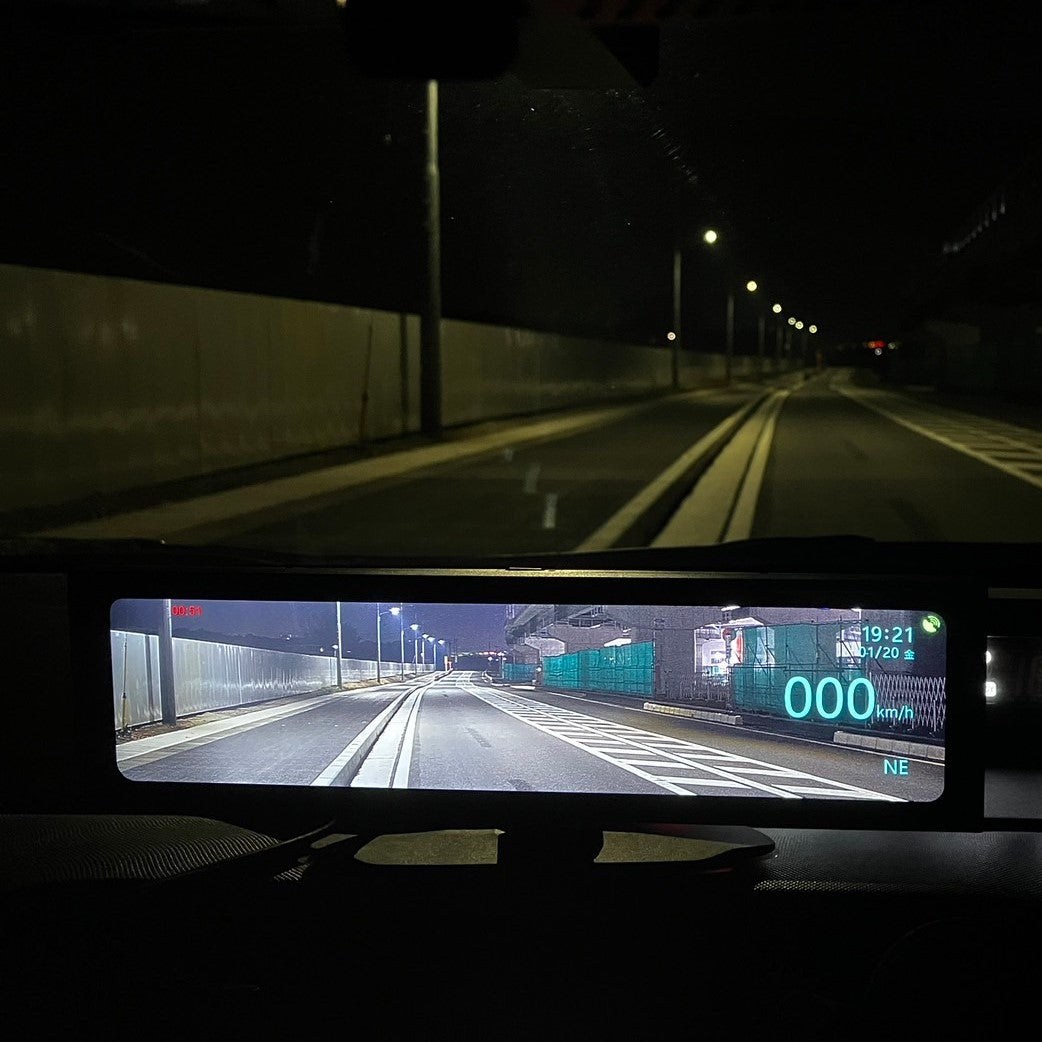
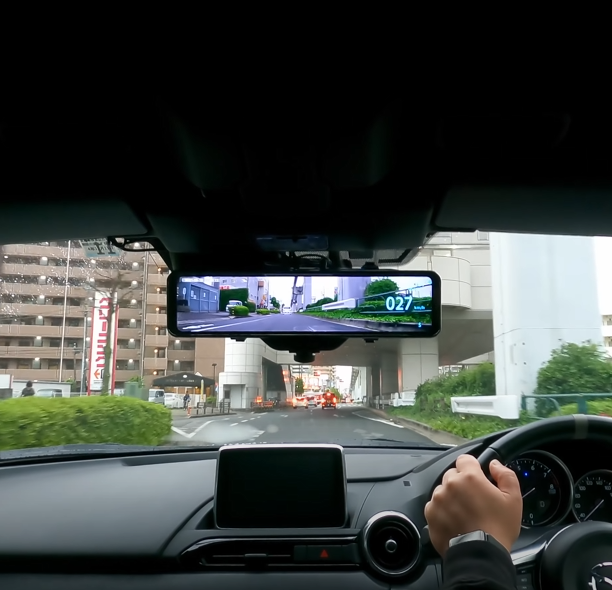
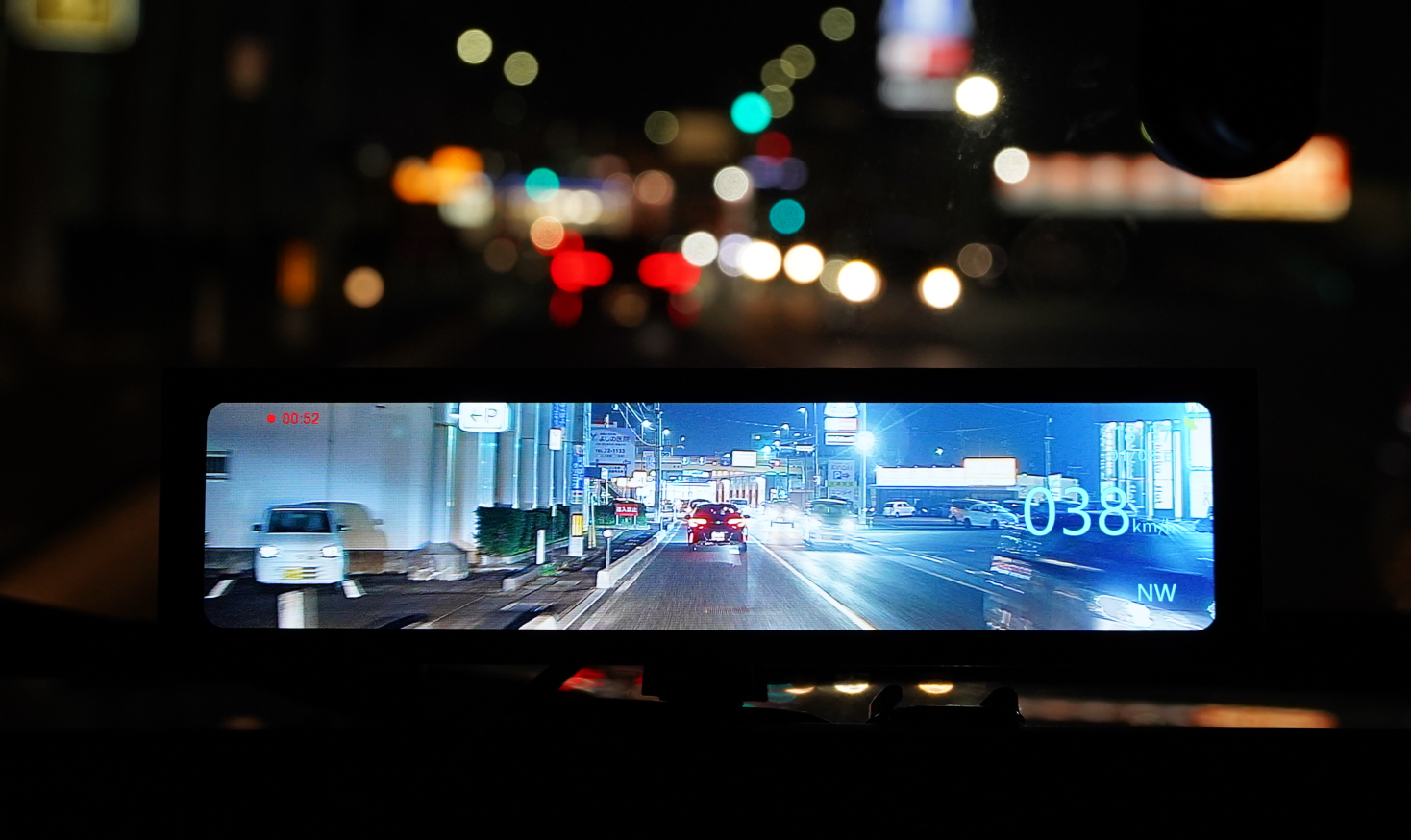
AKY-730Pro to nowoczesna kamera samochodowa przeznaczona do motocykli i rowerów, zaprojektowana tak, aby każda jazda była bezpieczniejsza i bardziej pewna. Wyposażona w sensor Sony STARVIS 2 IMX678, rejestruje wyraźne nagrania w rozdzielczości 4K zarówno w dzień, jak i w nocy, a stabilizacja EIS pomaga utrzymać płynność obrazu na nierównych drogach. Wbudowany wyświetlacz o przekątnej 1,14 cala pokazuje kluczowe dane z jazdy, takie jak prędkość, dystans i poziom naładowania baterii, a bateria o pojemności 3500 mAh umożliwia nagrywanie nawet do 6 godzin. Możesz także połączyć kamerę z aplikacją mobilną, aby przeglądać i zarządzać nagraniami w dowolnym momencie.

Lista pakietów

Dodatkowe akcesoria

Szczegóły komponentów

Przycisk zasilania

GPS

Ekran dotykowy

Radiator

Gwintowany port

Port Type-C

Przycisk resetowania: Naciśnij za pomocą dołączonego narzędzia pin do zresetowania urządzenia.

Interfejs ładowania w stylu pin

Gniazdo karty SD

Montaż na ścianie

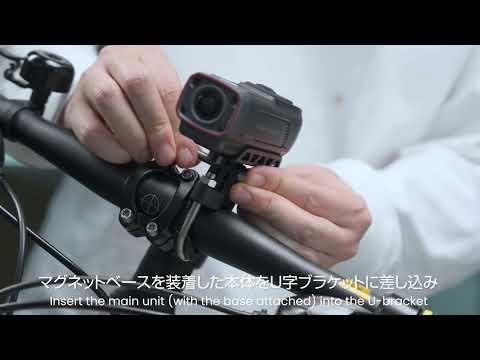
Wybierz preferowany uchwyt spośród dołączonych opcji w zależności od potrzeb związanych z jazdą. Zamocuj go solidnie na kierownicy motocykla lub roweru, a następnie przymocuj AKY-730Pro do uchwytu.

Montaż U-Bolt

Alt image

Aby zamontować uchwyt U-bolt, najpierw przygotuj kamerę, magnetyczną podstawę obrotową, zacisk U-bolt, śruby, śrubokręt oraz antypoślizgową podkładkę gumową. Zamocuj magnetyczną podstawę obrotową na korpusie kamery i dokręć ją mocno za pomocą śrubokręta T30.

Następnie umieść uchwyt U-bolt na kierownicy roweru lub motocykla. Po potwierdzeniu miejsca montażu, dokręć zacisk mocno za pomocą klucza imbusowego i w razie potrzeby nałóż podkładkę gumową.

Potem połącz magnetyczną podstawę obrotową z uchwytem U-bolt za pomocą długiej śruby. Ustaw kamerę pod wybranym kątem i mocno dokręć za pomocą śrubokręta T30.

uwaga

Jeśli mocowanie nadal wydaje się luźne po zamontowaniu, włóż do obejmy dołączone podkładki z gumy, aby poprawić stabilność. Przed jazdą upewnij się, że wszystkie śruby są w pełni dokręcone, a mocowanie jest solidnie zamocowane, aby kamera pozostała stabilna na drodze.

Title

Uchwyt na kierownicę z przedłużką (szybkozłączka)

Alt image

W przypadku uchwytu na kierownicę z przedłużką, przygotuj przedłużkę, zestaw mocujący GARMIN z szybkozłączką oraz jednostkę kamery. Zacznij od odkręcenia śruby mocującej, następnie wybierz odpowiednią pozycję na kierownicy. Poluzuj zacisk, zamocuj go na kierownicy i dokręć mocno.

Przymocuj płytkę szybkiego wypinania GARMIN (mocowanie męskie) do podstawy kamery, a następnie dokręć śruby do końca. Utrzymuj podstawę mocowania równolegle do kierownicy, włóż mocowanie męskie do podstawy i obróć je o 90 stopni w kierunku przodu roweru, aż zablokuje się na miejscu.

Następnie ustaw kamerę pod najlepszym kątem pionowym i mocno dokręć nakrętkę podstawy.

Uwaga

Upewnij się, że miejsce montażu nie koliduje z bezpieczną jazdą ani nie zasłania widoku. Podczas regulacji mocowania unikaj kontaktu z innymi częściami roweru. Aby zapobiec poluzowaniu podczas użytkowania, regularnie sprawdzaj mocowanie i wszystkie elementy łączące, upewniając się, że wszystko jest odpowiednio zabezpieczone.

Wodoodporne połączenie kabla do ładowania

Przed użyciem przygotuj kamerę, dołączony wodoodporny kabel ładowania oraz uszczelkę wodoodporną.

Otwórz tylną klapę i zdejmij pokrywę wodoodporną. Włóż uszczelkę wodoodporną do tylnej rowka, upewniając się, że jest w pełni osadzona i odpowiednio wyrównana.

Przymocuj pokrywę ładowania wodoodpornego do tylnej części kamery pod lekkim kątem, najpierw dopasuj dolną część, a następnie naciśnij i zabezpiecz górną część na miejscu.

Podłącz kabel ładowania do źródła zasilania i sprawdź wskaźnik. Zielone światło oznacza, że urządzenie ładuje się prawidłowo.

Po odłączeniu wodoodpornego kabla ładowania zawsze ponownie zamontuj pokrywę wodoodporną, aby zachować odporność na wodę.

uwaga

1. Uszczelka wodoodporna jest zamontowana fabrycznie. Za każdym razem, gdy otwierasz tylną pokrywę, upewnij się, że uszczelka jest nadal prawidłowo osadzona i mocno zamocowana.
2. Podczas ładowania przez port Type-C urządzenie nie jest w pełni szczelne. Trzymaj je z dala od wody.
3. Podczas korzystania z powerbanku upewnij się, że ma wystarczająco dużo energii, aby wspierać prawidłowe działanie urządzenia.

Zgodność z ładowaniem i szybkim ładowaniem

Typ-A bezpośrednie podłączenie: Obsługa szybkiego ładowania przy podłączeniu kabla ładowania wodoodpornego bezpośrednio do źródła zasilania USB typu A.

Adapter Type-C do Type-A: Szybkie ładowanie nie jest obsługiwane podczas korzystania z adaptera USB typu C do Type-A. W tym przypadku ładowanie odbywa się z prędkością standardową.

Wymagania dotyczące karty MicroSD

AKY-730Pro nie zawiera karty microSD. Przed użyciem urządzenia włóż kartę microSD klasy U3 (sprzedawaną osobno), aby zapewnić stabilne nagrywanie. Użycie karty o niewystarczającej prędkości może powodować opóźnienia w nagrywaniu, utratę klatek lub brak nagrania.

Urządzenie obsługuje karty microSD o pojemności do 256 GB. Możesz wybrać pojemność karty w zależności od potrzeb związanych z nagrywaniem, ale zalecamy użycie karty o pojemności co najmniej 32 GB.

Dla najlepszej kompatybilności i niezawodności zdecydowanie zalecamy korzystanie z karty microSD sprzedawanej przez AKEEYO, która pomaga zmniejszyć problemy wynikające z różnic w prędkości, jakości lub kompatybilności.

Instalacja karty SD

Gniazdo karty microSD znajduje się na spodzie urządzenia. Przed włożeniem karty całkowicie otwórz osłonę ochronną.

Włóż kartę microSD we właściwym kierunku, a następnie delikatnie ją dociśnij, aż usłyszysz lub poczujesz kliknięcie. Po instalacji zamknij osłonę ochronną na pewno i upewnij się, że jest całkowicie szczelna.

Włącz urządzenie i sprawdź, czy system poprawnie rozpoznaje kartę microSD. Dla najlepszej wydajności i stabilności zalecamy sformatowanie karty w ustawieniach urządzenia przed pierwszym użyciem.

Usunięcie karty SD

Przed wyjęciem karty microSD zawsze wyłącz urządzenie, aby zapobiec ewentualnej utracie danych.

Otwórz pokrywę gniazda karty, następnie delikatnie naciśnij kartę do środka, aż wyskoczy. Ostrożnie ją wyjmij i następnie zabezpiecz pokrywę ochronną na miejscu.

uwaga

1. Zawsze wyłącz urządzenie przed wyjęciem karty microSD.
2. Nie wkładaj ani nie wyciągaj karty na siłę, ponieważ może to uszkodzić kartę lub gniazdo.
3. Karty microSD są wrażliwymi urządzeniami pamięciowymi. Unikaj częstego wkładania i wyjmowania, szczególnie w trudnych warunkach, aby wydłużyć żywotność karty.
4. Utrzymuj obszar gniazda karty w czystości i wolny od kurzu lub zanieczyszczeń, aby zapewnić prawidłowe działanie.

Podstawowy przewodnik obsługi i statusu diod LED

Wskaźniki LED pomagają szybko zorientować się w stanie urządzenia. Zazwyczaj czerwony oznacza funkcje nagrywania, zielony status ładowania, a niebieski połączenie Wi-Fi lub stan karty SD. Sprawdzając kolor światła i wzór migania, możesz łatwo określić, co aktualnie robi urządzenie.

Włącz / Wyłącz

Przytrzymaj przycisk zasilania przez 5 sekund, aby włączyć lub wyłączyć urządzenie.

Wyłączanie: Światła wskaźników wyłączone 

Włączanie: Czerwony wskaźnik miga powoli + Niebieska lampka Wi-Fi świeci na stałe

Title

Rozpocznij / Zatrzymaj nagrywanie

Naciśnij raz podczas nagrywania, aby zatrzymać nagrywanie. Naciśnij ponownie, gdy jest zatrzymane, aby wznowić nagrywanie.

Nagrywanie zatrzymane: Czerwony wskaźnik świeci na stałe 

Nagrywanie w toku: Czerwony wskaźnik miga powoli

Title

Ładowanie podczas nagrywania

AKY-730PRO obsługuje nagrywanie podczas podłączenia do zewnętrznego źródła zasilania.

Title

Automatyczne włączanie przy zasilaniu zewnętrznym

Po włączeniu tej funkcji kamera automatycznie włącza się po podłączeniu zasilania zewnętrznego i wyłącza się zgodnie z ustawieniem opóźnionego wyłączania po odłączeniu zasilania.

Title

Nagrywanie w pętli

Czerwony wskaźnik miga powoli

Title

Nagranie awaryjne 

Wywoływane, gdy urządzenie się przechyla lub wykrywa uderzenie.

Czerwony wskaźnik miga szybko

Title

Monitor parkingowy

Jeśli podczas wyłączonego urządzenia zostanie wykryty wstrząs, urządzenie automatycznie się włączy, a czerwona dioda będzie migać szybko. Nagrywanie zatrzymuje się automatycznie po 30 sekundach, a następnie urządzenie wyłącza się ponownie. 

Uwaga: Ta funkcja jest domyślnie wyłączona i musi zostać włączona w aplikacji.

Czerwony wskaźnik miga szybko

Title

Aktualizacja oprogramowania

Włóż kartę SD, gdy urządzenie jest wyłączone, a następnie podłącz zewnętrzne zasilanie, aby rozpocząć aktualizację.

Niebiesny wskaźnik miga szybko

Title

Karta SD nie wykryta / Błąd karty SD

Niebiesny wskaźnik miga szybko

Title

Reset fabryczny

Podczas zatrzymania nagrywania naciśnij przycisk zasilania 5 razy z rzędu, aby przywrócić ustawienia fabryczne. Urządzenie automatycznie się wyłączy i ponownie uruchomi.

Przegląd funkcji ekranu

Ekrany startowe i główne

Title

Menu ustawień

Na ekranie głównym przesuń palcem od dołu do góry, aby otworzyć menu.

Uwaga: Po otwarciu menu ustawień poczekaj około 2 sekundy, aż podgląd wideo się zatrzyma, a następnie kontynuuj operację.

Otwórz menu

Ustawienia
Włącz/wyłącz Wi-Fi, włącz/wyłącz GPS oraz regulacja rozdzielczości


Informacje o baterii
Sprawdź poziom naładowania baterii i czas pracy


Informacje o Wi-Fi
Wyświetl nazwę i hasło do Wi-Fi


Informacje o GPS
Wyświetl status i informacje o GPS

5. Informacje o przejażdżce
Sprawdź dane przejażdżki i informacje o podróży


6. Jasność wskaźników świetlnych
Reguluj jasność świateł wskaźników


7. Język
Zmień język systemu


8. Formatuj kartę microSD

9. Wersja oprogramowania

Przegląd aplikacji

Aplikacja AKEEYO łączy się z AKY-730Pro przez Wi-Fi, umożliwiając korzystanie ze smartfona do podglądu obrazu na żywo, odtwarzania nagrań, edycji klipów, pobierania plików, usuwania plików oraz udostępniania filmów. Możesz także bezpośrednio w aplikacji dostosować ustawienia urządzenia.

Zainstaluj aplikację

Opcja 1: Zeskanuj poniższy kod QR, aby pobrać aplikację AKEEYO.

Opcja 2: Wyszukaj „AKEEYO” w App Store lub Google Play.

Podłącz AKY-730PRO do aplikacji AKEEYO

1. Włącz AKY-730PRO. Wi-Fi jest domyślnie włączone. Jeśli Wi-Fi jest wyłączone, naciśnij krótko przycisk zasilania dwa razy, aby je włączyć.
2. Otwórz aplikację AKEEYO i zezwól na wymagane uprawnienia, gdy pojawi się monit.
3. Dotknij Dodaj kamerę.

4.Postępuj zgodnie z instrukcjami wyświetlanymi na ekranie i wybierz sieć Wi-Fi kamery na swoim telefonie.

5.Wprowadź domyślne hasło Wi-Fi: 12345678.

6. Po nawiązaniu połączenia Wi-Fi wróć do aplikacji AKEEYO.

7. AKY-730PRO pojawi się na liście urządzeń. Dotknij Połącz , aby przejść do ekranu podglądu na żywo.


Uwagi:

  • Wi-Fi kamery jest dostępne tylko wtedy, gdy kamera jest włączona.
  • Ostatnie cztery znaki nazwy Wi-Fi są unikalne dla każdej kamery.
  • Nazwę i hasło Wi-Fi można zmienić w aplikacji AKEEYO.

Główne funkcje aplikacji

Po podłączeniu kamery możesz korzystać z aplikacji, aby uzyskać dostęp do następujących funkcji.

Stan baterii

Status nagrania

Obrót ekranu

Znacznik czasu

Rozpocznij / Zatrzymaj nagrywanie

Zrób zdjęcie

Pliki z kamery

Ustawienia aparatu

Odtwarzanie i pobieranie

Stuknij w Pliki Aparatu, aby wyświetlić nagrane filmy i zdjęcia.

Aby pobrać wiele filmów naraz, dotknij opcję Wybierz w prawym górnym rogu, zaznacz pliki, które chcesz pobrać, i rozpocznij pobieranie.

Pobrane filmy będą oznaczone jako Pobrane w aplikacji.

Edytuj pobrane filmy

Możesz dostosować prędkość odtwarzania pobranych filmów.

Pobrane filmy można również udostępniać, edytować, robić zrzuty ekranu lub usuwać.

Po edycji dotknij Gotowe i sprawdź zapisany plik w Moim Albumie.

Gdzie jest album?

Otwórz aplikację AKEEYO, a następnie stuknij Album.

Wszystkie pobrane i edytowane filmy będą tam przechowywane.

Tryb oszczędzania energii

Tryb oszczędzania energii można włączyć tylko w aplikacji AKEEYO.
Po włączeniu pojawi się w aplikacji okno potwierdzenia, które należy zatwierdzić ręcznie. Po zatwierdzeniu kamera przełączy się na ekran Trybu Oszczędzania Energii, Wi-Fi zostanie wyłączone, a aplikacja rozłączy się z urządzeniem.

Aby wyjść z Trybu Oszczędzania Energii, dotknij opcji Wyjście na ekranie kamery. Urządzenie powróci wtedy do poprzednich ustawień i wróci do ekranu głównego.

Włącz tryb oszczędzania energii w ustawieniach aplikacji AKEEYO.

Dotknij „Wyjdź z trybu oszczędzania energii” na AKY-730Pro.

Co się zmienia w trybie oszczędzania energii

Po włączeniu trybu oszczędzania energii następujące funkcje będą ograniczone w celu zmniejszenia zużycia energii:

  • Wi-Fi wyłączone
  • GPS wyłączone
  • Głębokość / EIS wyłączone
  • HDR / WDR wyłączone
  • Rozdzielczość nagrywania ustawiona na 1080P 30 fps
  • Ekran pozostaje włączony podczas pracy i automatycznie wyłącza się po 5 sekundach braku aktywności

Automatyczne wyjście po podłączeniu zasilania zewnętrznego

W aplikacji możesz również włączyć lub wyłączyć automatyczne wyłączanie trybu oszczędzania energii po podłączeniu zewnętrznego zasilania. Opcja ta jest domyślnie włączona.

  • Po włączeniu:
    Jeśli aparat jest w trybie oszczędzania energii i podłączone jest zewnętrzne zasilanie, automatycznie wyłączy tryb oszczędzania energii, przywróci poprzednie ustawienia i powróci do ekranu głównego.
  • Po wyłączeniu:
    Aparat pozostanie w trybie oszczędzania energii nawet po podłączeniu zewnętrznego zasilania.

Funkcje nagrywania

Nagrywanie w pętli

Naciśnij i przytrzymaj przycisk zasilania przez 5 sekund, aby włączyć kamerę. Po uruchomieniu urządzenie automatycznie przejdzie w tryb nagrywania pętli.

Gdy karta SD się zapełni, system automatycznie nadpisze najstarsze pliki i będzie kontynuować nagrywanie.

Nagranie awaryjne

Nagrywanie awaryjne musi być włączone w aplikacji AKEEYO poprzez ustawienie czułości czujnika G na wysoką, średnią lub niską.

Podczas wykrycia uderzenia, gdy kamera jest włączona, czerwona dioda będzie migać szybko, a Nagranie awaryjne rozpocznie się automatycznie. Po zakończeniu nagrania zdarzenia kamera powróci do trybu nagrywania cyklicznego.

Pliki awaryjne są chronione i nie będą nadpisywane.

Ważne informacje

1. Jeśli czułość czujnika G jest ustawiona na Wysoki, nawet drobne wstrząsy mogą wywołać Nagłe Nagranie.
2. Jeśli czułość czujnika G jest ustawiona na Niski, nagłe Nagranie zostanie wywołane tylko przez silniejsze uderzenia.
3. Pliki awaryjne zazwyczaj zajmują więcej miejsca na pamięci i nie są automatycznie nadpisywane. Jeśli zgromadzi się ich zbyt wiele, regularnie je archiwizuj i usuwaj w razie potrzeby.
4. Pliki można usuwać w aplikacji mobilnej lub podłączając kamerę do komputera za pomocą dołączonego kabla ładowania.
5. Nagrania awaryjne są przechowywane w folderze Wydarzenia na karcie SD.

Nagranie z monitorowania parkingu

Monitorowanie parkowania musi być włączone w aplikacji AKEEYO.

Gdy kamera jest wyłączona i wykryje uderzenie, automatycznie się uruchomi, a czerwona dioda będzie migać szybko. Kamera nagrywa przez 30 sekund, a następnie automatycznie się wyłącza.

Pliki monitorowania parkowania są chronione i nie będą nadpisywane.

Ważne informacje

1. Aby korzystać z Parking Monitor, czułość czujnika G musi być ustawiona na Wysoka, Średnia lub Niska w aplikacji.
2. Pliki Parking Monitor zajmują więcej miejsca na pamięci i nie są automatycznie nadpisywane. Regularnie twórz kopie zapasowe i usuwaj je, gdy zgromadzi się zbyt wiele plików.
3. Nagrania Parking Monitor są przechowywane w folderze Wydarzenia na karcie SD.

Wykonanie zdjęcia

Podłącz kamerę do aplikacji mobilnej przez Wi-Fi, a następnie naciśnij przycisk Zdjęcie w aplikacji.

Uwaga: funkcja robienia zdjęć może być używana wyłącznie przez aplikację mobilną.

Ustawienia aplikacji

Poniżej znajdują się główne ustawienia dostępne w aplikacji AKEEYO.

Tryb oszczędzania energii

Włącz / Wyłącz

Title

Automatyczne wyłączanie trybu oszczędzania energii po podłączeniu zasilania zewnętrznego

Włącz / Wyłącz

Title

Nagrywaj dźwięk

Włącz / Wyłącz

Title

Rozdzielczość wideo

4K P30 / 4K P28
2K P60 / 2K P55
2K P30 / 2K P28
1080P P60 / 1080P P55
1080P P30 / 1080P P28

Title

Długość nagrywania w pętli

Wyłączone / 1 min / 3 min / 5 min / 10 min

Title

Kompensacja ekspozycji 

-2 / -1 / 0 / +1 / +2

Title

Obrót obrazu

Włącz / Wyłącz

Title

Lustrzane odbicie

Włącz / Wyłącz

Title

Znacznik czasu

Włącz / Wyłącz

Title

Częstotliwość światła

50 Hz / 60 Hz

Title

Czułość czujnika G

Wysoki / Średni / Niski / Wyłączone

Title

Elektroniczna stabilizacja obrazu

Włącz / Wyłącz

Dostępne tylko na: 1080P P30/P28, 2K P30/P28, 4K P30/P28

Title

Automatyczne wyłączanie ekranu

Wyłącz / Włącz

Title

Jednostka prędkości

km/h / mph

Title

Strefa czasowa

-12 do +12

Title

Wzmocnienie na noc

Włącz / Wyłącz
Wzmocnienie nocne i EIS nie mogą być włączone jednocześnie.

Title

Włączanie zasilania po podłączeniu zasilania zewnętrznego

Włącz / Wyłącz

Title

Opóźnione wyłączenie

5 min / 30 min / 1 godz. / Cały czas włączony / Wyłączony

Title

Monitor parkingowy

Włącz / Wyłącz

Title

Nagranie z przyspieszeniem

1 sek / klatka, 0,2 sek / klatka, 5 sek / klatka, Wyłączone

Title

Nazwa Wi-Fi

Domyślnie: AKY-730Pro-XXXX

Title

Hasło Wi-Fi

Domyślnie: 12345678

Title

Format karty microSD

Potwierdź / Anuluj

Title

Reset fabryczny

Potwierdź / Anuluj

Ważne informacje

Nagrywanie time-lapse: Kamera rejestruje klatki w ustalonych odstępach czasu zamiast ciągłego nagrania wideo w pełnej formie. Pomaga to zaoszczędzić miejsce na dysku i umożliwia dłuższy czas nagrywania.


Opóźnione wyłączanie: Gdy ustawiono opóźniony czas wyłączenia, kamera będzie działać przez wybrany czas po odłączeniu zasilania zewnętrznego, a następnie automatycznie się wyłączy. Jeśli ta funkcja jest wyłączona, kamera wyłączy się natychmiast po odłączeniu zasilania zewnętrznego.

Oglądanie nagranych filmów i zdjęć

Opcja 1: Użyj dedykowanego odtwarzacza wideo

1. Wyłącz kamerę i ostrożnie wyjmij kartę microSD.
2. Włóż kartę microSD do komputera za pomocą czytnika kart.
3. Po rozpoznaniu karty przez komputer otwórz plik GXPlayer zapisany na karcie microSD i postępuj zgodnie z instrukcjami na ekranie, aby zainstalować dedykowany odtwarzacz wideo.
4. Po instalacji wybierz plik wideo, który chcesz obejrzeć, i odtwórz go na komputerze.

Ważne informacje

Pliki wideo można przeglądać bezpośrednio na komputerze. Jednak dane śledzenia trasy nie mogą być wyświetlane, chyba że wideo zostanie odtworzone za pomocą kompatybilnego odtwarzacza obsługującego pliki .gpx, takiego jak nasze oprogramowanie do odtwarzania GPS. Aby dane trasy zostały zarejestrowane, GPS musi być włączony w AKY-730Pro przed rozpoczęciem nagrywania.

Opcja 2: Wyświetl pliki bezpośrednio na komputerze

1. Wyłącz kamerę i ostrożnie wyjmij kartę microSD.
2. Włóż kartę microSD do komputera za pomocą czytnika kart.
Otwórz foldery na karcie microSD: Event, Normal, GPSdata i Photo.
Wybierz plik, który chcesz obejrzeć i odtwórz go na komputerze.

Przegląd folderów

Wydarzenie — Nagrania awaryjne i z wydarzeń
Normalne — Regularne nagrania wideo
Dane GPS — Pliki danych GPS
Zdjęcie — Pliki zdjęć

Reset fabryczny

Ręczne resetowanie za pomocą przycisku R

Jeśli kamera się zawiesi lub przestanie odpowiadać, możesz włożyć szpilkę do otworu resetu R w pobliżu portu ładowania, aby wymusić wyłączenie urządzenia.

Uwaga: To wymusza tylko wyłączenie. Nie przywraca ustawień fabrycznych.

Reset przez naciśnięcie przycisku zasilania 5 razy

Po zatrzymaniu nagrywania naciśnij przycisk zasilania 5 razy pod rząd. Urządzenie wyłączy się, automatycznie się uruchomi i przywróci ustawienia fabryczne.

Resetuj w aplikacji

Możesz także przywrócić ustawienia fabryczne w aplikacji AKEEYO.

Przejdź do ustawień kamery w aplikacji, a następnie wybierz opcję Przywróć ustawienia fabryczne. Wszystkie ustawienia urządzenia zostaną przywrócone do wartości domyślnych.

Aktualizacja oprogramowania

Opcja 1: Aktualizacja przez aplikację (OTA)

Podczas pierwszego uruchomienia aplikacji połącz telefon z Wi-Fi kamery i dodaj urządzenie w aplikacji. Po dodaniu urządzenia, aplikacja odczyta aktualną wersję oprogramowania układowego.

Gdy Twój telefon ma dostęp do internetu, ponownie otwórz aplikację. Aplikacja sprawdzi na serwerze w chmurze, czy dostępna jest nowsza wersja oprogramowania układowego dla Twojego urządzenia.

Jeśli zostanie wykryta nowa wersja, aplikacja wyświetli monit o aktualizację. Postępuj zgodnie z instrukcjami na ekranie, aby zakończyć aktualizację.

Sprawdź ręcznie aktualizacje

W aplikacji przejdź do Więcej > O urządzeniu > Aktualizacja wersji, aby ręcznie sprawdzić, czy dostępna jest nowa wersja oprogramowania układowego.

Uwaga: Podczas sprawdzania dostępności aktualizacji i pobierania nowego oprogramowania układowego telefon musi być połączony z internetem.

Opcja 2: Aktualizacja za pomocą karty microSD

1. Włóż kartę microSD do komputera za pomocą czytnika kart.
2. Skopiuj najnowszy pakiet aktualizacji oprogramowania na kartę microSD. Plik oprogramowania powinien mieć format .bin.
3. Włóż kartę microSD z plikiem oprogramowania do kamery.
4. Włącz kamerę. Urządzenie wykryje pakiet aktualizacji i automatycznie rozpocznie aktualizację. Pojawi się ekran postępu aktualizacji. Aktualizacja jest zakończona, gdy postęp osiągnie 100%.
5. Po zakończeniu aktualizacji utwórz kopię zapasową ważnych plików, a następnie sformatuj kartę microSD w kamerze przed normalnym użyciem.
Ostrzeżenie: Formatowanie spowoduje usunięcie wszystkich filmów, zdjęć i innych plików z karty microSD. Przed formatowaniem utwórz kopię zapasową wszystkich ważnych plików.

Ważne informacje

1. Upewnij się, że urządzenie ma stabilne zasilanie podczas aktualizacji. Nie wyłączaj urządzenia podczas procesu aktualizacji, aby nie uszkodzić oprogramowania układowego.
2. Przy aktualizacjach OTA włóż kartę microSD przed rozpoczęciem aktualizacji, a następnie sformatuj ją w urządzeniu po zakończeniu procesu.
3. Jeśli karta microSD nie zostanie sformatowana po aktualizacji, kamera może próbować ponownie uruchomić aktualizację oprogramowania za każdym razem, gdy jest włączana.

Parametry

  • Kamera i Nagrywanie

  • Łączność i urządzenia

Wodoodporność

IP67

Title

Czujnik

8,0 MP, sensor 1/1,8", do 60 kl./s

Title

Pole widzenia

Przekątna 146° / Poziomy 125° / Pionowy 68°

Title

Przysłona

F/1,7

Title

Rozdzielczość wideo

4K przy 30 fps / 28 fps
2K przy 60 fps / 55 fps / 30 fps / 28 fps (HDR/WDR)
1080P przy 60 / 55 / 30 / 28 fps (HDR/WDR)

Title

Elektroniczna stabilizacja obrazu
 

Obsługiwane

Title

HDR / WDR

Obsługiwane

Title

Nagrywanie dźwięku

Obsługa redukcji hałasu

Title

Tryby nagrywania

Nagrywanie cykliczne / Nagrywanie awaryjne / Monitor parkingowy / Zdjęcie / Nagrywanie wstępne
Nagrywanie wstępne korzysta z pamięci podręcznej w czasie rzeczywistym z blokadą wyzwalacza

Title

Długość nagrywania w pętli

1 min / 3 min / 5 min / 10 min / Wyłączone
Domyślne ustawienie: 1 minuta

Title

Format obrazu / wideo

JPEG / MP4

Title

Czułość żyroskopu

Wysoki / Średni / Niski / Wyłączone

Wyświetlacz

Dotykowy ekran o przekątnej 1,14"

Title

Bluetooth

Obsługiwane

Title

Wi-Fi

Obsługuje bezpośrednią łączność Wi-Fi między urządzeniem a telefonem w paśmie 2,4 GHz / 5 GHz tylko w trybie punkt-punkt.
Nie obsługuje połączeń z sieciami Wi-Fi domowymi, samochodowymi ani Starlink.

Title

GPS

Obsługiwane

Title

Bateria

Wbudowana bateria o pojemności 3500 mAh
: Do 3,5 godziny nagrywania w rozdzielczości 4K 30 fps
Do 6 godzin w trybie oszczędzania energii

Title

Wejście ładowania 

5 V / 2,2 A

Title

Interfejs

USB Type-C z wodoodpornym kablem ładowania
Obsługa ładowania podczas nagrywania
Obsługa szybkiego ładowania 11W

Title

Częstotliwość źródła światła

50 Hz / 60 Hz

Title

Aktualizacja oprogramowania

OTA / karta microSD

Title

Odtwarzanie nagrania

AKEEYO Aplikacja / Komputer

Title

Pamięć

karta microSD (sprzedawana oddzielnie)
16 GB do 256 GB, zalecane U3
zalecana karta przemysłowa wysokiej prędkości

Title

Temperatura pracy

-20°C do 65°C