


AKY-730PRO

Manuale utente

Panoramica del prodotto

L'AKY-730Pro è una fotocamera anabbagliamento di nuova generazione per motociclette e biciclette, progettata per rendere ogni viaggio più sicuro e più rassicurante. Dotata del sensore Sony STARVIS 2 IMX678, cattura immagini cristalline in 4K giorno e notte, mentre la stabilizzazione EIS aiuta a mantenere fluido il video su strade accidentate. Il display integrato da 1,14 pollici mostra all'istante i dati principali del viaggio come velocità, distanza e livello della batteria, e la batteria da 3500 mAh supporta fino a 6 ore di registrazione. È inoltre possibile collegarla all'app mobile per visualizzare e gestire i filmati in qualsiasi momento.

Elenco del pacchetto

Accessori opzionali

Dettagli dei componenti

Pulsante di accensione

GPS

schermo touch

dissipatore di calore

Porta Filettata

Porte Type-C

Bottone di reset: premere con il pin incluso per ripristinare il dispositivo.

Interfaccia di ricarica in stile pin

Slot per schede SD

Installazione a muro

Scegli il supporto preferito tra le opzioni incluse in base alle tue esigenze di guida. Fissa saldamente al manubrio della tua moto o bicicletta, quindi collega il 730Pro al supporto.

Installazione della staffa a U

Alt image

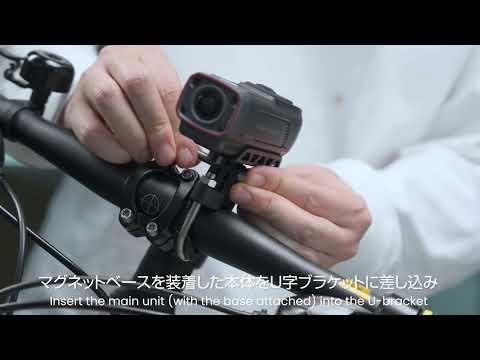
Per installare il supporto a U-bolt, inizia preparando la fotocamera, la base girevole magnetica, la staffa U-bolt, le viti, il cacciavite e il tappetino antiscivolo in gomma. Fissa la base girevole magnetica al corpo della fotocamera e fissala saldamente con il cacciavite T30.

Successivamente, posiziona il supporto a U-bolt sul manubrio della bicicletta o della motocicletta. Dopo aver confermato la posizione di montaggio, serrane saldamente la staffa con la chiave esagonale e applica il tappetino in gomma ove necessario.

Quindi, collega la base girevole magnetica al supporto a U-bolt usando la vite lunga. Regola l'angolazione della fotocamera secondo le tue preferenze e stringila saldamente con il cacciavite T30.

nota

Se il supporto risulta ancora allentato dopo l'installazione, inserisci le rondelle di gomma fornite all'interno della morsa per migliorare la stabilità. Prima di usare, assicurati che tutte le viti siano completamente serrate e che il supporto sia fissato saldamente in modo che la fotocamera rimanga stabile durante la corsa.

Title

Supporto eventuale per manubrio (sgancio rapido)

Alt image

Per il supporto manubrio con estensione, prepara il supporto esteso, il kit di montaggio rapido GARMIN e l'unità della fotocamera. Inizia rimuovendo la vite di fissaggio, quindi scegli una posizione adatta sul manubrio. Allenta la ganascia, fissala al manubrio e stringila saldamente.

Fissa la piastra di sgancio rapido GARMIN (montaggio maschio) alla base della fotocamera, quindi avvita completamente le viti. Mantieni la base del montaggio parallela al manubrio, inserisci il montaggio maschio nella base e ruotalo di 90 gradi verso la parte anteriore della bici fino a bloccarlo in posizione.

Successivamente, regola la fotocamera all'angolazione verticale più efficace e stringi saldamente il dado della base.

Nota

Assicurarsi che la posizione di montaggio non interferisca con la sicurezza durante la guida o ostruisca la visuale. Durante la regolazione del supporto, evitare di entrare in contatto con altre parti della bici. Per prevenire allentamenti durante l'uso, verificare regolarmente il supporto e tutte le parti di collegamento, assicurandosi che tutto rimanga saldo.

Connessione del cavo di ricarica impermeabile

Prima dell'uso, preparare la fotocamera, il cavo di ricarica impermeabile incluso e la guarnizione impermeabile.

Aprire la serratura posteriore e rimuovere la copertura impermeabile. Inserire la guarnizione impermeabile nella scanalatura posteriore, assicurandosi che sia alloggiata completamente e allineata correttamente.

Fissare la copertura di ricarica impermeabile alla parte posteriore della fotocamera con un leggero angolo, inserire prima il fondo, quindi premere e bloccare saldamente la parte superiore.

Collegare il cavo di ricarica a una fonte di alimentazione e verificare la spia luminosa. Una luce verde indica che il dispositivo si sta caricando normalmente.

Dopo aver rimosso il cavo di ricarica impermeabile, reinstallare sempre la copertura impermeabile per mantenere la resistenza all'acqua.

nota

1. La guarnizione impermeabile è preinstallata in produzione. Ogni volta che apri il coperchio posteriore, assicurati che la guarnizione sia ancora correttamente posizionata e saldamente al suo posto.
2. Quando si effettua la carica tramite la porta Type-C, il dispositivo non è completamente ermetico. Tienilo lontano dall’acqua.
3. Quando utilizzi una power bank, assicurati che abbia abbastanza energia per supportare il normale funzionamento del dispositivo.

Compatibilità con Ricarica e Ricarica Veloce

Entrata Diretta di Tipo-A: La ricarica veloce è supportata quando il cavo di ricarica impermeabile è collegato direttamente a una fonte di alimentazione USB di Tipo-A.

Adattatore da Tipo-C a Tipo-A: La ricarica veloce non è supportata quando si utilizza un adattatore da USB di Tipo-C a Tipo-A. In questa configurazione, la ricarica avverrà a velocità standard solamente.

Requisiti MicroSD

Il 730Pro non include una scheda microSD. Prima di usare il dispositivo, inserisci una scheda microSD U3 (venduta separatamente) per garantire prestazioni di registrazione stabili. L’utilizzo di una scheda con velocità insufficiente potrebbe causare ritardi nella registrazione, fotogrammi saltati o clip mancanti.

Il dispositivo supporta schede microSD fino a 256GB. Puoi scegliere la capacità della scheda in base alle tue esigenze di registrazione, ma si consiglia di utilizzare una scheda con almeno 32GB di spazio di archiviazione.

Per la migliore compatibilità e affidabilità, consigliamo vivamente di utilizzare la scheda microSD venduta da AKEEYO, che aiuta a ridurre i problemi causati da differenze di velocità, qualità o compatibilità.

Installazione scheda SD

Lo slot per schede microSD si trova sul fondo del dispositivo. Apri completamente la copertura protettiva prima di inserire la scheda.

Inserisci la scheda microSD nella giusta direzione, quindi spingila delicatamente finché non senti o percepis un clic. Dopo averla installata, richiudi saldamente la copertura protettiva assicurandoti che sia completamente sigillata.

Accendi il dispositivo e verifica che il sistema riconosca correttamente la scheda microSD. Per le migliori prestazioni e stabilità, si consiglia di formattare la scheda nelle impostazioni del dispositivo prima del primo utilizzo.

Rimozione scheda SD

Prima di rimuovere la scheda microSD, spegnere sempre il dispositivo per evitare possibili danni ai dati.

Aprire il coperchio dello sportello della scheda, quindi premere delicatamente la scheda verso l’interno finché non fuoriesce. Rimuoverla con attenzione e richiudere saldamente il coperchio protettivo.

nota

1. Spegnere sempre il dispositivo prima di rimuovere la scheda microSD.
2. Non forzare la scheda nell’alloggiamento o nelly, è rischioso danneggiare la scheda o lo slot.
3. Le schede microSD sono dispositivi di archiviazione sensibili. Evitare inserimenti e rimuovimenti frequenti, soprattutto in ambienti difficili, per prolungare la durata della scheda.
4. Mantenere l’area dello slot della scheda pulita e priva di polvere o detriti per garantire un funzionamento normale.

Guida alle operazioni di base e allo stato LED

Gli indicatori a LED ti aiutano a comprendere rapidamente lo stato del dispositivo con un solo sguardo. In generale, il rosso riguarda le funzioni di registrazione, il verde lo stato di ricarica e il blu la connessione Wi-Fi o lo stato della scheda SD. Controllando il colore della luce e il pattern di lampeggio, puoi facilmente capire cosa sta facendo il dispositivo.

Acceso / Spegnimento

Tenere premuto il pulsante di alimentazione per 5 secondi per accendere o spegnere il dispositivo.

Spegnimento: Indicatori spenti 

Accensione: Indicatore rosso lampeggia lentamente + Indicatore Wi-Fi blu rimane acceso

Title

Avvia / Interrompi registrazione

Premi una volta durante la registrazione per interrompere la registrazione. Premi di nuovo mentre è ferma per riprendere la registrazione.

Registrazione Interrotta: Indicatore rosso rimane acceso 

Registrazione Normale: L'indicatore rosso lampeggia lentamente

Title

Addebito durante la registrazione

Quando il dispositivo è spento, collegare l'alimentazione esterna per iniziare la ricarica. Scollegare l'alimentazione esterna spegnerà automaticamente il dispositivo. Nota: questa funzione è disattivata di default e deve essere abilitata tramite l'app.

Ricarica: Indicatore verde acceso 

Ricarica completata: Indicatore verde spento

Title

Registrazione Continua

Indicatore rosso lampeggia lentamente

Title

Registrazione di emergenza 

Attivato quando il dispositivo viene inclinato o rileva un impatto.

Indicatore rosso lampeggia rapidamente

Title

Monitor di parcheggio

Se viene rilevato un impatto mentre il dispositivo è spento, si accenderà automaticamente e la spia rossa lampeggerà rapidamente. La registrazione si interrompe automaticamente dopo 30 secondi, quindi il dispositivo si spegne di nuovo. 

Nota: questa funzione è disabilitata di default e deve essere attivata nell'app.

Indicatore rosso lampeggia rapidamente

Title

Aggiornamento Firmware

Inserire la scheda SD quando il dispositivo è spento, quindi collegare l'alimentazione esterna per avviare l'aggiornamento.

Indicatore blu lampeggia rapidamente

Title

Scheda SD non rilevata / Errore scheda SD

Indicatore blu lampeggia rapidamente

Title

Ripristino alle impostazioni di fabbrica

While recording is stopped, press the Power button 5 times continuously to restore factory settings. The device will automatically shut down and restart.

Panoramica delle funzioni dello schermo

Schermate di avvio e principali

Title

Menu Impostazioni

Dalla schermata Home, scorri verso l'alto dal fondo per aprire il menu.

Nota: Dopo aver aperto il menu delle impostazioni, attendi circa 2 secondi affinché l'anteprima del video si interrompa, quindi prosegui con la tua operazione.

Apri il menu

1. Impostazioni
Accensione/spegnimento Wi-Fi, attivazione/disattivazione GPS e regolazione risoluzione


2. Informazioni sulla batteria
Controlla il livello della batteria e il tempo di funzionamento residuo


3. Informazioni Wi-Fi
Visualizza il nome e la password Wi-Fi


4. Informazioni sul GPS
Visualizza lo stato e le informazioni sul GPS

5. Informazioni sulla corsa
Controllare i dati del viaggio e le informazioni sul viaggio


6. Luminosità delle luci indicatrici
Regolare la luminosità delle luci indicatrici


7. Lingua
Impostare la lingua del sistema


8. Formattare la scheda microSD

9. Versione del firmware

Panoramica dell'app

L'app AKEEYO si collega all'AKY-730Pro tramite Wi-Fi, permettendoti di usare lo smartphone per visualizzare le immagini in tempo reale, riprodurre le registrazioni, modificare le clip, scaricare i file, eliminare i file e condividere i video. Puoi inoltre regolare le impostazioni del dispositivo direttamente dall'app.

Installa l'app

scansione del codice QR

cerca “AKEEYO” nell’App Store o su Google Play

Come collegare la fotocamera

Apri l'app AKEEYO

Consenti le autorizzazioni richieste: Attiva le autorizzazioni richieste dall'app, inclusi l'accesso alla rete locale e Bluetooth se richiesto.

Aggiungi la tua telecamera: tocca Aggiungi telecamera nell'app.

Connetti al Wi-Fi della fotocamera: Seleziona la rete Wi-Fi trasmessa dalla fotocamera, poi torna all'app.

Conferma l'accesso Wi-Fi se richiesto: consenti all'app di accedere alla rete Wi-Fi selezionata per completare la connessione.

Telecamera collegata con successo: Una volta connessa, la tua telecamera apparirà nell'elenco dei dispositivi e sarà pronta all'uso.

Connessione Wi-Fi e tramite App

1. Il Wi-Fi è attivato di default quando la fotocamera viene accesa. Se il Wi-Fi è stato disattivato, premi brevemente il pulsante due volte per riattivarlo.
2. Apri l’app AKEEYO e tocca "Aggiungi telecamera". Quindi cerca la rete Wi-Fi della telecamera sul tuo telefono.
3. Seleziona il Wi-Fi della fotocamera e inserisci la password per connetterti. Il nome Wi-Fi di default è AKY-730Pro-** e la password predefinita è 12345678.


Note:

La rete Wi-Fi della fotocamera sarà visibile solo quando l'unità principale è accesa.
Gli ultimi 4 caratteri del nome Wi-Fi sono casuali, pertanto ogni dispositivo ha un nome Wi-Fi univoco.
Il nome Wi-Fi e la password della fotocamera possono essere modificati dall’App.

Funzioni principali dell'app

Dopo aver collegato la fotocamera, puoi utilizzare l'app per accedere alle funzioni seguenti.

Stato della batteria

Stato della registrazione

Rotazione dello schermo

Marca Temporale

Avvia / Interrompi registrazione

Scatta foto

File della telecamera

Impostazioni della fotocamera

Riproduci & Scarica

Tocca i file della fotocamera per visualizzare video e foto registrati.

Per scaricare più video contemporaneamente, premi Seleziona nell'angolo in alto a destra, scegli i file che desideri e avvia il download.

I video scaricati saranno contraddistinti da Scaricato nell'app.

Modifica video scaricati

Puoi regolare la velocità di riproduzione dei video scaricati.

I video scaricati possono anche essere condivisi, modificati, catturati come screenshot o eliminatibiondo champagne

Dopo aver modificato, premi Fatto e verifica il file salvato in Il mio albumbiondo champagne

Dove è il mio album?

Apri l'app AKEEYO, quindi tocca Album.

Tutti i video scaricati e modificati verranno memorizzati lì.

Modalità Risparmio Energetico

La modalità Risparmio Energetico può essere attivata solo tramite l'app AKEEYO.
Dopo essere stato acceso, verrà visualizzato un messaggio di conferma nell'app e dovrà essere confermato manualmente. Una volta confermato, la fotocamera passerà alla schermata Risparmio Energetico, il Wi-Fi sarà disattivato e l'app si disconnetterà dal dispositivo.

Per uscire dalla modalità Risparmio Energetico, tocca Esci sulla schermata della fotocamera. Il dispositivo tornerà quindi alle impostazioni precedenti e tornerà alla schermata Home.

Attiva la modalità di risparmio energetico nelle impostazioni dell'app AKEEYO.

Tocca “Esci dalla modalità risparmio energetico” sul 730Pro.

Cosa cambia in modalità risparmio energetico

When Power Saving Mode is enabled, the following functions will be limited to reduce power consumption:

  • Wi-Fi spento
  • GPS spento
  • Giroscopio / EIS spento
  • HDR / WDR spento
  • Risoluzione di registrazione fissa a 1080P 30 fps
  • Lo schermo resta acceso durante l'uso e si spegne automaticamente dopo 5 secondi di inattività

Uscita automatica quando l'alimentazione esterna è collegata

Nell'app, puoi anche abilitare o disabilitare la funzione di Uscita Automatica dalla Modalità Risparmio Energetico quando l'alimentazione esterna è collegata. Questa opzione è abilitata di default.

  • Quando abilitato:
    Se la fotocamera è in Modalità Risparmio Energetico e viene collegata l'alimentazione esterna, uscirà automaticamente dalla modalità risparmio, ripristinerà le impostazioni precedenti e tornerà alla schermata principale.
  • Quando disattivato:
    La fotocamera rimarrà in Modalità Risparmio Energetico anche dopo aver collegato l'alimentazione esterna.

Funzioni di registrazione

Registrazione Continua

Tenere premuto il pulsante di alimentazione per 5 secondi per accendere la fotocamera. Dopo l'avvio, il dispositivo entra automaticamente in modalità di registrazione ciclica.

Quando la scheda SD si riempie, il sistema sovrascrive automaticamente i file più vecchi e continua a registrare.

Registrazione di emergenza

La Registrazione d’Emergenza deve essere abilitata tramite l’app AKEEYO impostando la sensibilità del sensore G su Alta, Media o Bassa.

Quando viene rilevato un impatto mentre la fotocamera è accesa, il segnale rosso lampeggerà rapidamente e la registrazione di emergenza inizierà automaticamente. Al termine della registrazione dell'evento, la fotocamera tornerà alla modalità di registrazione continua.

I file di emergenza sono protetti e non verranno sovrascritti.

Note Importanti

1. Se la sensibilità del G-sensor è impostata su Alto, anche piccoli urti possono attivare l'Registrazione di Emergenza.
2. Se la sensibilità del G-sensor è impostata su Basso, solo impatti più forti possono attivare l'Registrazione di Emergenza.
3. I file di emergenza occupano di solito più spazio di memoria e non vengono sovrascritti automaticamente. Se si accumulano troppi file, esegui regolarmente il backup e cancellali quando necessario.
4. I file possono essere eliminati dall'app mobile o collegando la fotocamera a un computer con il cavo di ricarica incluso.
5. Le registrazioni di emergenza sono archiviate nella cartella Event nella scheda SD.

Registrazione del monitoraggio del parcheggio

La modalità Parcheggio deve essere abilitata nell’app AKEEYO.

Quando la telecamera è spenta e rileva un impatto, si accenderà automaticamente e il indicatore rosso lampeggerà rapidamente. La telecamera registra per 30 secondi e poi si spegne automaticamente.

I file del Monitor Parcheggio sono protetti e non saranno sovrascritti.

Note Importanti

1. Per utilizzare il Parking Monitor, la sensibilità del G-sensor deve essere impostata su Alta, Media o Bassa nell'app.
2. I file del Parking Monitor occupano più spazio di memoria e non vengono sovrascritti automaticamente. Effettua regolarmente backup ed elimina i file quando si accumulano troppo.
3. Le registrazioni del Parking Monitor sono memorizzate nella cartella Event sulla scheda SD.

Cattura Foto

Collega la fotocamera all'app mobile tramite Wi-Fi, quindi premi il pulsante Foto nell'app.

Nota: la funzione fotocamera può essere utilizzata solo tramite l'app mobile.

Impostazioni dell'app

Di seguito sono riportate le principali impostazioni disponibili nell’app AKEEYO.

Modalità Risparmio Energetico

Acceso / Chiudi

Title

Esci automaticamente dalla modalità risparmio energetico quando è collegato l'alimentatore esterno

Acceso / Chiudi

Title

Registra audio

Acceso / Chiudi

Title

Risoluzione video

4K P30 / 4K P28
2K P60 / 2K P55
2K P30 / 2K P28
1080P P60 / 1080P P55
1080P P30 / 1080P P28

Title

Durata registrazione ciclica

Spento / 1 min / 3 min / 5 min / 10 min

Title

Compensazione dell'esposizione 

-2 / -1 / 0 / +1 / +2

Title

Rotazione dell'immagine

Acceso / Chiudi

Title

Immagine Speculare

Acceso / Chiudi

Title

Marca Temporale

Acceso / Chiudi

Title

Frequenza della luce

50 Hz / 60 Hz

Title

Sensibilità G-Sensor

Alta / Media / Bassa / Spento

Title

Stabilizzazione Elettronica dell'Immagine

Acceso / Chiudi

Disponibile solo su: 1080P P30/P28, 2K P30/P28, 4K P30/P28

Title

Spegnimento automatico dello schermo

Spento / Acceso

Title

Unità di velocità

km/h / mph

Title

fuso orario

-12 a +12

Title

Potenziamento Notturno

Acceso / Chiudi
L'incremento notturno e l'EIS non possono essere abilitati contemporaneamente.

Title

Accensione automatica quando l'alimentazione esterna è collegata

Acceso / Chiudi

Title

Spegnimento ritardato

5 min / 30 min / 1 ora / Sempre attivo / Off

Title

Monitor di parcheggio

Acceso / Chiudi

Title

Registrazione in Time-Lapse

1 sec / 1 fps, 0,2 sec / fps, 5 sec / fps, Spento

Title

Nome Wi-Fi

Predefinito: 730Pro-**

Title

Password Wi-Fi

Predefinito: 12345678

Title

Formatta scheda microSD

Conferma / Annulla

Title

Ripristino alle impostazioni di fabbrica

Conferma / Annulla

Note Importanti

Registrazione in Time-Lapse
La fotocamera registra fotogrammi a intervalli impostati anziché video continuo a movimento pieno. Ciò aiuta a risparmiare spazio di archiviazione e supporta una durata di registrazione più lunga.


Spegnimento ritardato
Quando viene impostato un tempo di spegnimento ritardato, la fotocamera continuerà a funzionare per il tempo selezionato dopo la disconnessione dell'alimentazione esterna, quindi si spegnerà automaticamente.
Se questa funzione è disattivata, la fotocamera si spegnerà immediatamente quando l'alimentazione esterna viene disconnessa.

Visualizzazione video e foto registrati

Opzione 1: Utilizza il lettore video dedicato

1. Spegni la telecamera e rimuovi con attenzione la scheda microSD.
2. Inserisci la scheda microSD nel computer utilizzando un lettore di schede.
3. Dopo che il computer riconosce la scheda, apri il file GXPlayer memorizzato sulla scheda microSD e segui le istruzioni sullo schermo per installare il lettore video dedicato.
4. Una volta installato, seleziona il file video che desideri visualizzare e riproducilo sul computer.

Note Importanti

I file video possono essere visualizzati direttamente su un computer. Tuttavia, i dati di tracciamento del percorso non possono essere visualizzati a meno che il video non venga riprodotto con un lettore compatibile che supporta file .gpx, come il nostro software di riproduzione GPS. Per garantire la registrazione dei dati del percorso, il GPS deve essere abilitato sul 730Pro prima dell'inizio della registrazione.

Opzione 2: Visualizza i file direttamente sul tuo computer

1. Spegni la telecamera e rimuovi con attenzione la scheda microSD.
2. Inserisci la scheda microSD nel computer utilizzando un lettore di schede.
Apri le cartelle sulla scheda microSD: Eventi, Normale, DatiGPS e Foto.
Seleziona il file che desideri visualizzare e riprodurlo sul tuo computer.

Panoramica delle cartelle

Evento — Registrazioni di emergenza e eventi
Normale — Registrazioni video regolari
Dati GPS — File di dati GPS
Foto — File fotografici

Ripristino alle impostazioni di fabbrica

Ripristino manuale usando il pulsante R

Se la fotocamera si blocca o non risponde, puoi inserire una graffetta nel foro di reset R vicino alla porta di carica per forzare lo spegnimento del dispositivo.

Nota: questa operazione forzatamente spegne il dispositivo, ma non ripristina le impostazioni di fabbrica.

Resetta premendo il pulsante di alimentazione 5 volte

Quando la registrazione viene interrotta, premi il pulsante di alimentazione per 5 volte di seguito. Il dispositivo si spegnerà, si riavvierà automaticamente e ripristinerà le impostazioni di fabbrica.

Ripristina nell'app

Puoi anche ripristinare le impostazioni di fabbrica nell’app AKEEYO.

Vai nelle impostazioni della fotocamera nell'app, quindi tocca Ripristino delle impostazioni di fabbrica. Tutte le impostazioni del dispositivo saranno ripristinate ai valori predefiniti.

Aggiornamento Firmware

Opzione 1: Aggiornamento tramite l'app (OTA)

Quando utilizzi l'app per la prima volta, collega il telefono alla rete Wi-Fi della videocamera e aggiungi il dispositivo nell'app. Una volta aggiunto, l'app leggerà la versione corrente del firmware.

Quando il telefono ha accesso a Internet, riapri l'app. L'app verificherà sul server cloud se è disponibile una versione più recente del firmware per il tuo dispositivo.

Se viene trovata una nuova versione, l'app mostrerà una richiesta di aggiornamento. Segui le istruzioni sullo schermo per completare l'aggiornamento.

Verifica aggiornamenti manualmente

Nell'app, vai su Altro > Informazioni > Aggiornamento versione per verificare manualmente se è disponibile una nuova versione del firmware.

Nota: il telefono deve essere connesso a Internet durante la verifica degli aggiornamenti e il download del nuovo firmware.

Opzione 2: Aggiorna tramite scheda microSD

1. Inserisci la scheda microSD nel tuo computer tramite un lettore di schede.
2. Copia l'ultimo pacchetto di aggiornamento firmware sulla scheda microSD. Il file firmware deve avere formato .bin.
3. Inserisci la scheda microSD contenente il file firmware nella fotocamera.
4. Accendi la fotocamera. Il dispositivo rileverà il pacchetto di firmware e avvierà automaticamente l'aggiornamento. Apparirà una schermata di avanzamento dell'aggiornamento. L'aggiornamento è completo quando la barra di avanzamento raggiunge il 100%.
5. Una volta completato l'aggiornamento, formatta la scheda microSD nella fotocamera prima di utilizzarla normalmente.

Note Importanti

1. Assicurarsi che il dispositivo abbia un'alimentazione stabile durante l'aggiornamento. Non spegnere il dispositivo durante il processo di aggiornamento, altrimenti il firmware potrebbe essere danneggiato.
2. Per gli aggiornamenti OTA, inserire una scheda microSD prima di iniziare l'aggiornamento, quindi formattare la scheda nel dispositivo una volta completato l'aggiornamento.
3. Se la scheda microSD non viene formattata dopo l'aggiornamento, la telecamera potrebbe tentare di avviare nuovamente l'aggiornamento del firmware ogni volta che viene accesa.

Parametri

  • Fotocamere e Registrazione

  • Connettività e dispositivi

Resistenza all'acqua

IP67

Title

Sensore

8,0 MP, sensore da 1/1,8", fino a 60 fps

Title

Campo visivo

Angolo diagonale 146° / Orizzontale 125° / Verticale 68°

Title

Apertura

F/1,7

Title

Risoluzione video

4K a 30 fps / 28 fps
2K a 60 fps / 55 fps / 30 fps / 28 fps (HDR/WDR)
1080P a 60 fps / 55 fps (HDR/WDR)

Title

Stabilizzazione Elettronica dell'Immagine
 

Supportato

Title

HDR / WDR

Supportato

Title

Registrazione Audio

Sostenuta riduzione del rumore

Title

Modalità di registrazione

Registrazione ciclica / Registrazione in caso di emergenza / Monitor parcheggio / Foto / Pre-registrazione
La pre-registrazione utilizza una cache in tempo reale con blocco di attivazione

Title

Durata registrazione ciclica

1 min / 3 min / 5 min / 10 min / Spento
Impostazione predefinita: 1 minuto

Title

Formato Immagine / Video

JPEG / MP4

Title

Sensibilità del giroscopio

Alta / Media / Bassa / Spento

Display

schermo touchscreen da 1,14"

Title

Bluetooth

Supportato

Title

Wi-Fi

Supporta Wi-Fi diretto tra dispositivo e telefono a 2,4 GHz / 5 GHz.
Non supporta la connessione alle reti Wi-Fi di casa, veicolo o Starlink.

Title

GPS

Supportato

Title

Batteria

Batteria incorporata da 3500mAh
Fino a 3,5 ore a 4K a 30 fps
Fino a 6 ore in modalità risparmio energetico

Title

Ingresso di ricarica 

5 V / 2,2 A

Title

Interfaccia

Cavo di ricarica impermeabile con USB Tipo-C
Supporta la ricarica durante la registrazione
Supporta la ricarica rapida da 11W

Title

Frequenza della sorgente luminosa

50 Hz / 60 Hz

Title

Aggiornamento Firmware

OTA / scheda microSD

Title

Riproduzione filmati

App / PC AKEEYO

Title

Archiviazione

scheda microSD (venduta separatamente)
da 16 GB a 256 GB, consigliato U3
si consiglia una scheda di alta qualità industriale ad alta velocità

Title

Temperatura Operativa

-20°C a 65°C