


AKY-730PRO

Benutzerhandbuch

Produktübersicht

Das AKY-730Pro ist eine Next-Generation-Dashcam für Motorräder und Fahrräder, die jede Fahrt sicherer und beruhigender macht. Ausgestattet mit dem Sony STARVIS 2 IMX678 Sensor nimmt es gestochen scharfe 4K-Aufnahmen bei Tag und Nacht auf, während EIS-Stabilisierung hilft, das Video auf holprigen Straßen ruhig zu halten. Das integrierte 1,14-Zoll-Display zeigt wichtige Fahrdaten wie Geschwindigkeit, Entfernung und Akkustand auf einen Blick an, und der 3500-mAh-Akku ermöglicht bis zu 6 Stunden Aufnahmezeit. Sie können es auch mit der mobilen App verbinden, um Ihre Aufnahmen jederzeit anzusehen und zu verwalten.

Packungsinhalt

Optionale Zubehörteile

Komponentendetails

Power-Taste

GPS

Touchscreen

Kühlkörper

Gewindebohrung

Type-C-Anschluss

Resetknopf: Drücken Sie ihn mit dem mitgelieferten Pin-Werkzeug, um das Gerät zurückzusetzen.

Pin-Style-Ladeanschluss

Speicherkartensteckplatz

Montage

Wählen Sie die gewünschte Befestigung aus den enthaltenen Optionen entsprechend Ihren Fahrbedürfnissen. Befestigen Sie sie fest an Ihrem Motorrad- oder Fahrradlenker und bringen Sie den 730Pro an der Halterung an.

U-Bügel-Montage

Alt image

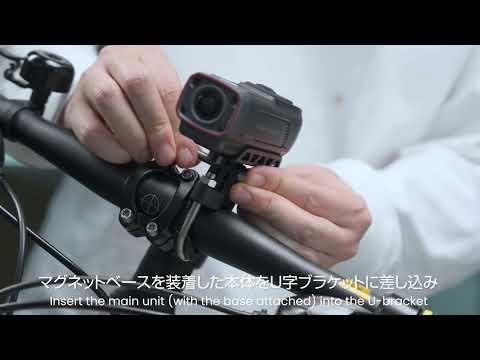
Um die U-bolt-Halterung zu installieren, bereiten Sie zunächst die Kamera, die magnetische Schwenkbasis, die U-bolt-Clamp, die Schrauben, den Schraubendreher und den rutschfesten Gummiuntersetzer vor. Befestigen Sie die magnetische Schwenkbasis am Kameragehäuse und ziehen Sie sie mit dem T30-Schraubendreher sicher fest.

Positionieren Sie anschließend die U-bolt-Halterung am Lenker Ihres Fahrrads oder Motorrads. Nach Bestätigung der Montageposition ziehen Sie die Klemme mit dem Innensechskantschlüssel fest und bringen Sie bei Bedarf den Gummiuntersetzer an.

Verbinden Sie dann die magnetische Schwenkbasis mit der U-bolt-Halterung mittels der langen Schraube. Stellen Sie die Kamera auf den gewünschten Winkel ein und ziehen Sie sie mit dem T30-Schraubendreher fest.

Hinweis

Falls die Halterung nach der Montage noch locker erscheint, legen Sie die mitgelieferten Gummischeiben in die Klemme, um die Stabilität zu verbessern. Stellen Sie vor der Fahrt sicher, dass alle Schrauben fest angezogen sind und die Halterung sicher fixiert ist, damit die Kamera auf der Straße stabil bleibt.

Title

Schnellfreigabe Verlängerungs Lenkerhalterung

Alt image

Für die Verlängerung des Lenkerhalters bereiten Sie die Verlängerungsbefestigung, das GARMIN-Klettverschluss-Quick-Release-Befestigungskit und die Kameraeinheit vor. Beginnen Sie damit, die Befestigungsschraube zu entfernen, wählen Sie dann eine passende Position am Lenker. Lösen Sie die Klemme, setzen Sie sie auf den Lenker auf und ziehen Sie sie fest an.

Befestigen Sie die GARMIN-Quick-Release-Platte (männlicher Halter) an der Kamera-Basis und ziehen Sie die Schrauben vollständig fest. Halten Sie die Basis des Halters parallel zum Lenker, stecken Sie den männlichen Halter in die Basis und drehen Sie ihn um 90 Grad in Richtung vorderes Ende des Fahrrads, bis er einrastet.

Anschließend justieren Sie die Kamera auf den besten vertikalen Winkel und ziehen die Basismuttern fest.

Hinweis

Stellen Sie sicher, dass die Befestigungsposition nicht die sichere Fahrt beeinträchtigt oder die Sicht blockiert. Beim Einstellen der Halterung vermeiden Sie Kontakt mit anderen Teilen des Fahrrads. Um ein Lösen während der Nutzung zu verhindern, überprüfen Sie regelmäßig die Halterung und alle Verbindungsteile und stellen Sie sicher, dass alles fest sitzt.

Wasserdichte Ladekabelverbindung

Vor der Verwendung den Kamera, das mitgelieferte wasserdichte Ladekabel und die wasserdichte Dichtung vorbereiten.

Das hintere Verriegelungslasche öffnen und die wasserdichte Abdeckung entfernen. Die wasserdichte Dichtung in die hintere Nut einsetzen, dabei sicherstellen, dass sie vollständig sitzt und richtig ausgerichtet ist.

Die wasserdichte Ladeklappe schräg an der Rückseite der Kamera befestigen, zuerst den unteren Teil einsetzen, dann das oberste Teil andrücken und sicher verriegeln.

Das Ladekabel an eine Stromquelle anschließen und die Kontrollleuchte überprüfen. Ein grünes Licht bedeutet, dass das Gerät normal lädt.

Nach dem Entfernen des wasserdichten Ladekabels stets die wasserdichte Abdeckung wieder anbringen, um die Wasserfestigkeit zu erhalten.

Hinweis

1. Die wasserdichte Dichtung ist werkseitig vorinstalliert. Jedes Mal, wenn Sie die Rückabdeckung öffnen, stellen Sie sicher, dass die Dichtung noch richtig sitzt und sicher an ihrem Platz ist.
2. Beim Laden über den Typ-C-Anschluss ist das Gerät nicht vollständig versiegelt. Halten Sie es fern von Wasser.
3. Wenn Sie eine Powerbank verwenden, stellen Sie sicher, dass sie genügend Energie hat, um den ordnungsgemäßen Betrieb des Geräts zu unterstützen.

Kompatibilität mit Laden & Schnellladung

Typ-A Direktanschluss: Schnelles Laden wird unterstützt, wenn das wasserdichte Ladekabel direkt an eine USB Typ-A Stromquelle angeschlossen ist.

Typ-C auf Typ-A Adapter: Schnelles Laden wird nicht unterstützt, wenn ein USB Typ-C auf Typ-A Adapter verwendet wird. In diesem Fall erfolgt das Laden nur mit Standardgeschwindigkeit.

MicroSD-Kartenanforderungen

Die 730Pro enthält keine microSD-Karte. Vor der Verwendung des Geräts legen Sie bitte eine U3-klassierte microSD-Karte (separat erhältlich) ein, um eine stabile Aufnahmeleistung zu gewährleisten. Die Verwendung einer Karte mit unzureichender Geschwindigkeit kann zu Aufnahmeverzögerungen, Bildaussetzern oder fehlendem Filmmaterial führen.

Das Gerät unterstützt microSD-Karten mit einer Kapazität von bis zu 256 GB. Sie können die Kartenkapazität entsprechend Ihren Aufnahmebedürfnissen wählen, wir empfehlen jedoch eine Karte mit mindestens 32 GB Speicher.

Für optimale Kompatibilität und Zuverlässigkeit empfehlen wir dringend die Verwendung der von AKEEYO angebotenen microSD-Karte, da sie Probleme durch Geschwindigkeits-, Qualitäts- oder Kompatibilitätsunterschiede minimiert.

SD-Karteninstallation

Der microSD-Kartensteckplatz befindet sich an der Unterseite des Geräts. Öffnen Sie die Schutzabdeckung vollständig, bevor Sie die Karte einlegen.

Setzen Sie die microSD-Karte in die richtige Richtung ein und drücken Sie sie vorsichtig hinein, bis Sie ein Klicken hören oder fühlen. Nach der Installation schließen Sie die Schutzabdeckung fest und stellen Sie sicher, dass sie vollständig versiegelt ist.

Schalten Sie das Gerät ein und überprüfen Sie, ob das System die microSD-Karte korrekt erkennt. Für optimale Leistung und Stabilität empfehlen wir, die Karte vor der ersten Verwendung in den Geräteeinstellungen zu formatieren.

Entfernen der SD-Karte

Schalten Sie das Gerät immer aus, bevor Sie die microSD-Karte entfernen, um möglichen Datenverlust zu vermeiden.

Öffnen Sie die Kartenschachtabdeckung, drücken Sie die Karte vorsichtig nach innen, bis sie herausspringt. Entfernen Sie sie vorsichtig und schließen Sie die Abdeckung anschließend sicher.

Hinweis

1. Schalten Sie das Gerät stets aus, bevor Sie die microSD-Karte entfernen.
2. Zwingen Sie die Karte nicht in den oder aus dem Slot, da dies die Karte oder den Slot beschädigen kann.
3. MicroSD-Karten sind empfindliche Speichermedien. Vermeiden Sie häufiges Ein- und Ausstecken, insbesondere in rauen Umgebungen, um die Lebensdauer der Karte zu verlängern.
4. Halten Sie den Kartensteckplatz sauber und frei von Staub oder Schmutz, um eine ordnungsgemäße Funktion sicherzustellen.

Grundlegende Operationen & LED-Statusübersicht

Die LED-Indikatoren helfen Ihnen, den Geräte-Status auf einen Blick schnell zu erfassen. Im Allgemeinen steht Rot für Aufnahmefunktionen, Grün für den Ladezustand und Blau für die WLAN-Verbindung oder den SD-Karten-Status. Durch Überprüfung der Lichtfarbe und des Blinkmusters können Sie leicht erkennen, was das Gerät gerade macht.

Einschalten / Ausschalten

Halten Sie die Einschalttaste 5 Sekunden lang gedrückt, um das Gerät ein- oder auszuschalten.

Ausschalten: Indikatorlichter aus 

Einschalten: Rots Lichtsignal langsam blinkend + blaues WLAN-Leuchtzeichen bleibt an

Title

Aufnahme starten / stoppen

Während der Aufnahme einmal drücken, um die Aufnahme zu beenden. Bei gestoppter Aufnahme erneut drücken, um die Aufnahme fortzusetzen.

Aufnahme gestoppt: Rots Lichtsignal bleibt an 

Aufnahme normal: Roter Indikator blinkt langsam

Title

Aufladung während der Aufnahme

Wenn das Gerät ausgeschaltet ist, schließen Sie externe Stromversorgung zum Laden an. Das Trennen der externen Stromversorgung schaltet das Gerät automatisch aus. Hinweis: Diese Funktion ist standardmäßig deaktiviert und muss in der App aktiviert werden.

Aufladen: Grünes Display leuchtet 

Ladevorgang abgeschlossen: Grünes Display erlischt

Title

Schleifenaufnahme

Rots Lichtsignal leuchtet langsam auf

Title

Notruffnahme 

Auslöser, wenn das Gerät geneigt wird oder eine Erschütterung erkennt.

Rots Lichtsignal blitzt schnell auf

Title

Parküberwachung

Wenn während des Ausschaltens eine Erschütterung erkannt wird, schaltet sich das Gerät automatisch ein und die rote Anzeige blinkt schnell. Die Aufnahme stoppt automatisch nach 30 Sekunden, danach schaltet sich das Gerät wieder aus. 

Hinweis: Diese Funktion ist standardmäßig deaktiviert und muss in der App aktiviert werden.

Rots Lichtsignal blitzt schnell auf

Title

Firmware-Update

Setzen Sie die SD-Karte ein, während das Gerät ausgeschaltet ist, und verbinden Sie dann die externe Stromversorgung, um die Aktualisierung zu starten.

Blaue Anzeige blitzt schnell auf

Title

SD-Karte nicht erkannt / SD-Kartenfehler

Blaue Anzeige blitzt schnell auf

Title

Werkseinstellungen

Wenn die Aufnahme gestoppt ist, drücken Sie die Einschalttaste fünfmal hintereinander, um die Werkseinstellungen wiederherzustellen. Das Gerät schaltet sich automatisch aus und startet neu.

Übersicht der Bildschirmfunktionen

Startseite & Hauptbildschirme

Title

Einstellungsmenü

Tippen Sie auf dem Startbildschirm nach oben, um das Menü zu öffnen.

Hinweis: Nach dem Öffnen des Einstellungsmenüs warten Sie bitte etwa 2 Sekunden, bis die Video-Vorschau gestoppt hat, und fahren dann mit Ihrer Bedienung fort.

Öffnen Sie das Menü

1. Einstellungen
Wi-Fi ein/aus, GPS ein/aus und Auflösungseinstellung


2. Batteriestatus
Batteriestand und verbleibende Laufzeit überprüfen


3. WLAN-Informationen
WLAN-Namen und Passwort anzeigen


4. GPS-Informationen
GPS-Status und -Informationen anzeigen

5. Fahrinformation
Fahrdaten und Fahrinformationen überprüfen


6. Indikatorlicht-Helligkeit
Helligkeit der Indikatorlichter einstellen


7. Sprache
Systemsprache wechseln


8. microSD-Karte formatieren

9. Firmware-Version

App-Übersicht

Die AKEEYO App verbindet sich per WLAN mit der AKY-730Pro, sodass Sie mit Ihrem Smartphone Live-Aufnahmen ansehen, Aufnahmen wiedergeben, Clips bearbeiten, Dateien herunterladen, Dateien löschen und Videos teilen können. Außerdem lassen sich die Geräteeinstellungen direkt in der App anpassen.

App installieren

QR-Code scannen

Suchen Sie im App Store oder bei Google Play nach „AKEEYO“

Wie man die Kamera verbindet

Öffnen Sie die AKEEYO App

Erlauben Sie erforderliche Berechtigungen: Aktivieren Sie die vom App angeforderten Berechtigungen, einschließlich Zugriff auf das lokale Netzwerk und Bluetooth, falls angefordert.

Fügen Sie Ihre Kamera hinzu: Tippen Sie in der App auf Kamera hinzufügen.

Mit dem Wi-Fi des Kamera verbinden: Wählen Sie das vom Kamera ausgestrahlte Wi-Fi-Netzwerk aus und kehren Sie dann zur App zurück.

Bestätigen Sie den WLAN-Zugang, falls eine Aufforderung erscheint: Erlauben Sie der App, auf das ausgewählte WLAN-Netzwerk zuzugreifen, um die Verbindung herzustellen.

Kamera erfolgreich verbunden: Nach der Verbindung erscheint Ihre Kamera in der Geräteliste und ist einsatzbereit.

WLAN- & App-Verbindung

1. Das WLAN ist standardmäßig aktiviert, wenn die Kamera eingeschaltet wird. Wenn das WLAN deaktiviert wurde, drücken Sie die Taste zweimal kurz, um es wieder zu aktivieren.
2. Öffnen Sie die AKEEYO App und tippen Sie auf „Kamera hinzufügen“. Suchen Sie dann auf Ihrem Smartphone nach dem WLAN-Netzwerk der Kamera.
3. Wählen Sie das WLAN der Kamera aus und geben Sie das Passwort ein, um eine Verbindung herzustellen. Der standardmäßige WLAN-Name ist AKY-730Pro-** und das Standardpasswort ist 12345678.


Hinweise:

Das WLAN-Netzwerk der Kamera erscheint nur, wenn die Haupteinheit eingeschaltet ist.
Die letzten 4 Zeichen des WLAN-Namens sind zufällig, sodass jedes Gerät einen einzigartigen WLAN-Namen hat.
Der WLAN-Name und das Passwort der Kamera können in der App geändert werden.

Hauptfunktionen der App

Nachdem die Kamera verbunden ist, können Sie die folgenden Funktionen mit der App nutzen.

Batteriestatus

Aufnahmestatus

Bildschirmrotation

Zeitstempel

Aufnahme starten / stoppen

Foto aufnehmen

Kameradateien

Kameraeinstellungen

Wiedergabe & Download

Tippen Sie auf Kamera-Dateien, um aufgenommene Videos und Fotos anzusehen.

Tippen Sie auf " Auswählen oben rechts, wählen Sie die Dateien aus, die Sie herunterladen möchten, und starten Sie den Download.

Heruntergeladene Videos werden als Heruntergeladen im App-Markiert.

Bearbeitete heruntergeladene Videos

Sie können die Wiedergabegeschwindigkeit heruntergeladener Videos anpassen.

Heruntergeladene Videos können auch geteilt, bearbeitet, als Screenshots aufgenommen oder gelöscht werdenerstklassigen Shou Pu-erh

Nach der Bearbeitung tippen Sie auf Fertig und überprüfen Sie die gespeicherte Datei in Mein Albumerstklassigen Shou Pu-erh

Wo ist mein Album?

Öffnen Sie die AKEEYO App und tippen Sie dann auf „Album“.

Alle heruntergeladenen und bearbeiteten Videos werden dort gespeichert.

Energiesparmodus

Der Energiesparmodus kann nur in der AKEEYO App aktiviert werden.
Nachdem es eingeschaltet wurde, erscheint eine Bestätigungsaufforderung in der App, die manuell bestätigt werden muss. Nach Bestätigung wechselt die Kamera zum Bildschirm Energiesparmodus, Wi-Fi wird ausgeschaltet, und die App trennt die Verbindung zum Gerät.

Um den Energiesparmodus zu beenden, tippen Sie auf dem Kamerabildschirm auf Beenden. Das Gerät kehrt dann zu den vorherigen Einstellungen zurück und erscheint wieder auf dem Startbildschirm.

Enable Power-Saving Mode in the AKEEYO App Settings.

Tippen Sie auf „Power saving Mode beenden“ auf dem 730Pro.

Was sich in Energiesparmodus ändert

Wenn der Energiesparmodus aktiviert ist, werden folgende Funktionen eingeschränkt, um den Energieverbrauch zu reduzieren:

  • WLAN aus
  • GPS aus
  • Gyroskop / EIS aus
  • HDR / WDR aus
  • Auflösung bei Aufnahme fest eingestellt auf 1080P 30 fps
  • Der Bildschirm bleibt während der Verwendung eingeschaltet und schaltet sich nach 5 Sekunden Inaktivität automatisch aus

Automatisches Beenden bei angeschlossener externer Stromversorgung

In der App können Sie auch die automatische Beendigung des Energiesparmodus bei externer Stromversorgung aktivieren oder deaktivieren. Diese Option ist standardmäßig aktiviert.

  • Bei Aktivierung:
    Wenn die Kamera im Energiesparmodus ist und externe Stromversorgung angeschlossen ist, verlässt sie automatisch den Energiesparmodus, stellt die vorherigen Einstellungen wieder her und kehrt zum Startbildschirm zurück.
  • Bei Deaktivierung:
    Die Kamera verbleibt im Energiesparmodus, auch wenn externe Stromversorgung angeschlossen ist.

Aufzeichnungsfunktionen

Schleifenaufnahme

Drücken und halten Sie die Einschalttaste für 5 Sekunden, um die Kamera einzuschalten. Nach dem Start wechselt das Gerät automatisch in den Loop-Aufnahmemodus.

Wenn die SD-Karte voll ist, überschreibt das System automatisch die ältesten Dateien und setzt die Aufnahme fort.

Notruffnahme

Notfallaufzeichnung muss in der AKEEYO App aktiviert werden, indem die Empfindlichkeit des G-Sensors auf Hoch, Mittel oder Niedrig eingestellt wird.

Wenn während des Betriebs ein Aufprall erkannt wird, blinkt die rote Anzeige schnell und die Notfallaufnahme startet automatisch. Nach Ende der Ereignisaufnahme kehrt die Kamera in den Loop-Aufnahmemodus zurück.

Notfalldateien sind geschützt und werden nicht überschrieben.

Wichtige Hinweise

1. Wenn die G-Sensorempfindlichkeit auf Hoch eingestellt ist, können bereits kleine Erschütterungen eine Notfallaufnahme auslösen.
2. Wenn die G-Sensorempfindlichkeit auf Niedrig eingestellt ist, sind nur stärkere Erschütterungen für die Auslösung der Notfallaufnahme erforderlich.
3. Notfalldateien belegen in der Regel mehr Speicherplatz und werden nicht automatisch überschrieben. Wenn sich zu viele Dateien ansammeln, sichern Sie diese regelmäßig und löschen Sie sie bei Bedarf.
4. Dateien können in der mobilen App gelöscht werden oder durch Anschließen der Kamera an einen Computer mit dem beiliegenden Ladekabel.
5. Notfallaufnahmen werden im Ordner „Ereignis“ auf der SD-Karte gespeichert.

Parküberwachungsaufnahme

Die Parküberwachung muss in der AKEEYO App aktiviert sein.

Wenn die Kamera ausgeschaltet ist und eine Erschütterung erkannt wird, schaltet sie automatisch ein und die rote LED blinkt schnell. Die Kamera nimmt 30 Sekunden lang auf und schaltet sich dann automatisch aus.

Parkmonitor-Dateien sind geschützt und werden nicht überschrieben.

Wichtige Hinweise

1. Um Parking Monitor zu verwenden, muss die G-Sensor-Sensitivität in der App auf Hoch, Mittel oder Niedrig eingestellt werden.
2. Parking Monitor-Dateien benötigen mehr Speicherplatz und werden nicht automatisch überschrieben. Sichern und löschen Sie sie regelmäßig, wenn zu viele Dateien anfallen.
3. Parking Monitor-Aufnahmen werden im Event-Ordner auf der SD-Karte gespeichert.

Fotoaufnahme

Verbinden Sie die Kamera mit der Mobile-App über WLAN und tippen Sie dann auf die Schaltfläche „Foto“ in der App.

Hinweis: Die Fotofunktion kann nur über die Mobile-App genutzt werden.

App-Einstellungen

Nachfolgend sind die wichtigsten Einstellungen in der AKEEYO-App verfügbar.

Energiesparmodus

Ein / Aus

Title

Automatischer Ausschaltmodus für Energiesparen bei Anschluss externer Stromversorgung

Ein / Aus

Title

Aufnahme speichern

Ein / Aus

Title

Videoauflösung

4K P30 / 4K P28
2K P60 / 2K P55
2K P30 / 2K P28
1080p P60 / 1080p P55
1080p P30 / 1080p P28

Title

Schleifenaufnahme Länge

Aus / 1 Min / 3 Min / 5 Min / 10 Min

Title

Belichtungskorrektur 

-2 / -1 / 0 / +1 / +2

Title

Bilddrehung

Ein / Aus

Title

Spiegelbild

Ein / Aus

Title

Zeitstempel

Ein / Aus

Title

Lichtfrequenz

50 Hz / 60 Hz

Title

G-Sensor Empfindlichkeit

Hoch / Mittel / Niedrig / Aus

Title

Elektronische Bildstabilisierung

Ein / Aus

Nur erhältlich bei: 1080P P30/P28, 2K P30/P28, 4K P30/P28

Title

Automatisches Abschalten des Bildschirms

Aus / Ein

Title

Geschwindigkeitseinheit

km/h / mph

Title

Zeitzone

-12 bis +12

Title

Nachtverstärkung

Ein / Aus
Nachtverbesserung und EIS können nicht gleichzeitig aktiviert werden.

Title

Einschalten bei externe Stromversorgung

Ein / Aus

Title

Verzögerter Shutdown

5 Min / 30 Min / 1 Std / Immer aktiviert / Aus

Title

Parküberwachung

Ein / Aus

Title

Zeitraffer-Aufnahme

1 Sek. / 1 Fps, 0,2 Sek. / Fps, 5 Sek. / Fps, Aus

Title

WLAN-Name

Standard: 730Pro-**

Title

WLAN-Passwort

Standard: 12345678

Title

MicroSD-Karte formatieren

Bestätigen / Abbrechen

Title

Werkseinstellungen

Bestätigen / Abbrechen

Wichtige Hinweise

Zeitraffer-Aufnahme
Die Kamera zeichnet Frames in festen Intervallen auf, anstatt kontinuierliches Vollmotion-Video. Dies spart Speicherplatz und unterstützt längere Aufzeichnungszeiten.


Verzögerter Shutdown
Wenn eine verzögerte Abschaltzeit eingestellt ist, läuft die Kamera nach Trennung der externen Stromversorgung für die gewählte Zeit weiter, bevor sie automatisch ausgeschaltet wird.
Wenn diese Funktion deaktiviert ist, schaltet sich die Kamera sofort ab, wenn die externe Stromversorgung getrennt wird.

Betrachten von aufgezeichneten Videos und Fotos

Option 1: Verwendung des dedizierten Video-Players

1. Schalten Sie die Kamera aus und entfernen Sie vorsichtig die microSD-Karte.
2. Stecken Sie die microSD-Karte mit einem Kartenleser in Ihren Computer.
3. Nachdem der Computer die Karte erkannt hat, öffnen Sie die auf der microSD-Karte gespeicherte GXPlayer-Datei und folgen Sie den Anweisungen auf dem Bildschirm, um den speziellen Video-Player zu installieren.
4. Nach der Installation wählen Sie die Videodatei aus, die Sie ansehen möchten, und spielen Sie sie auf Ihrem Computer ab.

Wichtige Hinweise

Video-Dateien können direkt auf einem Computer angesehen werden. Routenverfolgungsdaten können jedoch nur angezeigt werden, wenn das Video mit einem kompatiblen Player abgespielt wird, der .gpx-Dateien unterstützt, wie unsere GPS-Wiedergabe-Software. Damit die Routen-Daten aufgezeichnet werden, muss bei der 730Pro vor Beginn der Aufzeichnung GPS aktiviert sein.

Option 2: Dateien direkt auf Ihrem Computer anzeigen

1. Schalten Sie die Kamera aus und entfernen Sie vorsichtig die microSD-Karte.
2. Stecken Sie die microSD-Karte mit einem Kartenleser in Ihren Computer.
Öffnen Sie die Ordner auf der microSD-Karte: Event, Normal, GPSdata und Photo.
Wählen Sie die Datei aus, die Sie auf Ihrem Computer ansehen und abspielen möchten.

Aktenordnerübersicht

Ereignis — Notfall- und Ereignisaufnahmen
Normal — Regelmäßige Videoaufnahmen
GPS-Daten — GPS-Datendateien
Foto — Fotodateien

Werkseinstellungen

Manuelles Zurücksetzen mit der R-Taste

Wenn die Kamera einfriert oder nicht mehr reagiert, können Sie eine Büroklammer in die R-Reset-Lasche in der Nähe des Ladeanschlusses stecken, um das Gerät zwangsweise auszuschalten.

Hinweis: Dies erzwingt nur das Herunterfahren. Es stellt keine Werkseinstellungen wieder her.

Zurücksetzen durch Drücken des Netzschalters fünfmal

Wenn die Aufnahme gestoppt wird, drücken Sie die Power-Taste fünfmal hintereinander. Das Gerät wird ausgeschaltet, automatisch neu starten und die Werkseinstellungen wiederherstellen.

Zurücksetzen in der App

Sie können die Werkseinstellungen auch in der AKEEYO App wiederherstellen.

Gehen Sie in der App zu den Kameraeinstellungen und tippen Sie auf "Werkseitiger Reset". Alle Geräteeinstellungen werden auf die Standardwerte zurückgesetzt.

Firmware-Update

Option 1: Aktualisieren über die App (OTA)

Verbinden Sie Ihr Telefon beim erstmaligen Gebrauch mit dem WLAN des Kameras und fügen Sie das Gerät in der App hinzu. Sobald das Gerät hinzugefügt ist, liest die App die aktuelle Firmware-Version aus.

Wenn Ihr Telefon Internetzugang hat, öffnen Sie die App erneut. Die App überprüft den Cloud-Server, ob eine neuere Firmware-Version für Ihr Gerät verfügbar ist.

Wenn eine neue Version gefunden wird, zeigt die App eine Aktualisierungsaufforderung an. Folgen Sie den Anweisungen auf dem Bildschirm, um die Aktualisierung abzuschließen.

Manuell auf Updates prüfen

Öffnen Sie die App, navigieren Sie zu Mehr > Über > Firmware-Update, um manuell zu prüfen, ob eine neue Firmware-Version verfügbar ist.

Hinweis: Ihr Telefon muss beim Überprüfen auf Updates und beim Herunterladen der neuen Firmware mit dem Internet verbunden sein.

Option 2: Aktualisieren per microSD-Karte

1. Stecken Sie die microSD-Karte mit einem Kartenleser in Ihren Computer.
2. Kopieren Sie das neueste Firmware-Update-Paket auf die microSD-Karte. Die Firmware-Datei sollte im .bin-Format vorliegen.
3. Stecken Sie die microSD-Karte mit der Firmware-Datei in die Kamera.
4. Schalten Sie die Kamera ein. Das Gerät erkennt das Firmware-Paket und startet die Aktualisierung automatisch. Es erscheint ein Bildschirm mit dem Fortschritt der Aktualisierung. Die Aktualisierung ist abgeschlossen, wenn der Fortschritt 100 % erreicht.
5. Nach Abschluss der Aktualisierung formatieren Sie die microSD-Karte in der Kamera, bevor Sie sie wieder normal verwenden.

Wichtige Hinweise

1. Stellen Sie sicher, dass das Gerät während des Updates eine stabile Stromversorgung hat. Schalten Sie das Gerät während des Aktualisierungsvorgangs nicht aus, da sonst die Firmware beschädigt werden könnte.
2. Bei OTA-Updates, legen Sie vor Beginn des Updates eine microSD-Karte ein und formatieren Sie die Karte nach Abschluss des Updates im Gerät.
3. Wenn die microSD-Karte nach dem Update nicht formatiert ist, versucht die Kamera möglicherweise, die Firmware-Update-Prozedur bei jedem Einschalten erneut durchzuführen.

Parameter

  • Kamera & Aufnahme

  • Konnektivität & Gerät

Wasserdichtheit

IP67

Title

Sensor

8,0 MP, 1/1,8" Sensor, bis zu 60 FPS

Title

Sichtfeld

Diagonal 146° / Horizontal 125° / Vertikal 68°

Title

Blende

F/1,7

Title

Videoauflösung

4K bei 30 fps / 28 fps
2K bei 60 fps / 55 fps / 30 fps / 28 fps (HDR/WDR)
1080p bei 60 fps / 55 fps (HDR/WDR)

Title

Elektronische Bildstabilisierung
 

Unterstützt

Title

HDR / WDR

Unterstützt

Title

Audioaufnahme

Rauschreduzierung unterstützt

Title

Aufnahme-Modi

Loop-Aufnahme / Notfallaufnahme / Parküberwachung / Foto / Voraufnahme
Voraufnahme verwendet Echtzeit-Cache mit Trigger-Sperre

Title

Schleifenaufnahme Länge

1 Min / 3 Min / 5 Min / 10 Min / Aus
Standardeinstellung: 1 Minute

Title

Bild- / Videodateiformat

JPEG / MP4

Title

Gyroskopsensitivität

Hoch / Mittel / Niedrig / Aus

Anzeige

Touchscreen 1,14"

Title

Bluetooth

Unterstützt

Title

WLAN

Unterstützt 2,4 GHz / 5 GHz Direktverbindung Gerät-zu-Handy Wi-Fi nur.
Unterstützt keine Verbindung zu Heim-, Fahrzeug- oder Starlink-Wi-Fi-Netzwerken.

Title

GPS

Unterstützt

Title

Batterie

Eingebaute 3500mAh Batterie
Bis zu 3,5 Stunden bei 4K 30 fps
Bis zu 6 Stunden im Energiesparmodus

Title

Ladungseingang 

5 V / 2,2 A

Title

Benutzeroberfläche

USB Typ-C mit wasserdichtem Ladekabel
Unterstützt Laden während der Aufnahme
11W Schnellladen unterstützt

Title

Frequenz der Lichtquelle

50 Hz / 60 Hz

Title

Firmware-Update

OTA / Micro-SD-Karte

Title

Wiedergabe aufnahme

AKEEYO App / PC

Title

Speicher

microSD-Karte (separat erhältlich)
16 GB bis 256 GB, U3 empfohlen
Industrie-Qualitätskarte mit Hochgeschwindigkeit empfohlen

Title

Betriebstemperatur

-20 °C bis 65  °C